

Cómo activar DoH (DNS sobre HTTPS) en Chrome, Edge y Firefox

En este artículo te explicamos qué es el DNS sobre HTTPS (DNS over HTTPS, DoH) y cómo activarlo en Chrome, Edge y Firefox para que tu proveedor de internet no pueda ver ni manipular tus consultas DNS.
Qué es DoH (DNS sobre HTTPS)
Cada vez que escribes una dirección como jbeex.com, el navegador tiene que averiguar qué dirección IP le corresponde. Para ello hace una consulta DNS, normalmente a los servidores de tu proveedor de internet (Movistar, Orange, Vodafone…).
El problema es que esas consultas viajan sin cifrar. Aunque la web use HTTPS y nadie pueda ver lo que haces dentro de ella, tu operador, o cualquiera que esté en tu misma red WiFi pública, puede ver en las consultas DNS el nombre de cada web que visitas, e incluso alterar la respuesta para redirigirte a otra página.
DoH soluciona esto enviando las consultas DNS cifradas dentro de una conexión HTTPS a un servidor DNS compatible, como los de Cloudflare, Google, Quad9 u OpenDNS. Así:
- Tu proveedor y quien esté en tu red local no pueden leer qué nombres de dominio consultas.
- Nadie puede falsificar las respuestas por el camino para llevarte a una web falsa.
- Los bloqueos que algunos operadores hacen manipulando el DNS dejan de funcionar.
Importante: DoH cifra las consultas DNS, no todo tu tráfico. Tu proveedor sigue viendo las direcciones IP de los servidores a los que te conectas y, en muchas webs, el nombre del dominio durante el inicio de la conexión HTTPS. DoH mejora mucho tu privacidad, pero no te hace invisible: para eso hace falta una VPN.
Cómo activar DoH en Chrome
- Abre el menú de los tres puntos de la esquina superior derecha y elige Configuración.
- En el panel izquierdo, pulsa Privacidad y seguridad y después Seguridad.
- Baja hasta la sección Avanzado y activa Usar DNS seguro.
- Elige el proveedor:
- Con tu proveedor de servicios actual: Chrome usará DoH solo si el DNS que tienes configurado en el sistema lo admite. Con las DNS de la mayoría de operadores no funcionará.
- Con un proveedor de la lista: elige uno como Cloudflare (1.1.1.1), Google (Public DNS), OpenDNS o CleanBrowsing. Así tendrás DoH siempre activo.
- Personalizado: introduce la dirección DoH de otro proveedor, por ejemplo https://dns.quad9.net/dns-query.
Consejo: para comprobar si funciona, visita la página de prueba de Cloudflare (
1.1.1.1/help) y mira la línea Using DNS over HTTPS (DoH).
Cómo activar DoH en Microsoft Edge
Edge usa el mismo motor que Chrome (Chromium), así que el proceso es casi igual: 1. Abre el menú de los tres puntos y elige Configuración. 2. Pulsa Privacidad, búsqueda y servicios en el panel izquierdo. 3. Baja hasta la sección Seguridad y activa Usar DNS seguro para especificar cómo buscar la dirección de red de los sitios web. 4. Marca Elegir un proveedor de servicios y selecciona uno de la lista (Cloudflare, Google, Quad9…) o escribe la dirección de un proveedor personalizado.
Cómo activar DoH en Firefox
- Abre el menú de las tres rayas de la esquina superior derecha y elige Ajustes.
- Ve a Privacidad & Seguridad y baja hasta la sección DNS sobre HTTPS.
- Elige el nivel de protección:
- Protección predeterminada: Firefox decide cuándo usar DoH según tu región.
- Protección aumentada: usa DoH siempre que puede y, si falla, vuelve al DNS normal.
- Protección máxima: usa siempre DoH y, si no está disponible, muestra un aviso en lugar de usar el DNS sin cifrar.
- Desactivado.
4. Con Protección aumentada o Protección máxima, elige el proveedor en Elegir proveedor. Por defecto es Cloudflare, pero puedes elegir otro o poner uno personalizado.
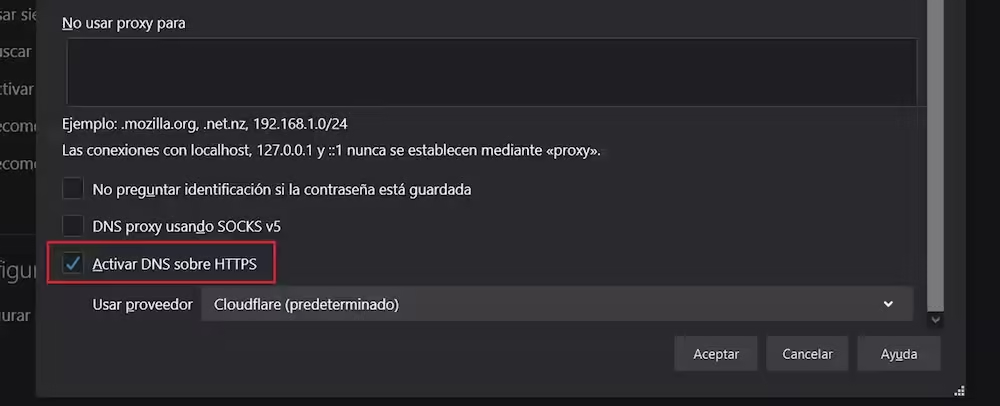
Nota: en versiones antiguas de Firefox la opción estaba en Ajustes > General > Configuración de red > Configuración, con la casilla Activar DNS sobre HTTPS.
¿Tengo que cambiar las DNS del sistema?
No. Cuando eliges un proveedor DoH en el navegador, el navegador consulta directamente a ese servidor y no usa las DNS que tienes configuradas en Windows o en el router. Solo hace falta cambiarlas si en Chrome eliges la opción Con tu proveedor de servicios actual.
Eso sí, la configuración del navegador solo protege la navegación desde ese navegador. El resto de programas del equipo siguen usando las DNS del sistema. Si quieres que todo el equipo use DNS cifradas, puedes cambiar las DNS a un proveedor compatible, como los de nuestra lista de las mejores DNS. En Windows 11 puedes además activar el cifrado DoH para todo el sistema:
1. Ve a Configuración > Red e Internet y entra en tu conexión (Wi-Fi o Ethernet).
2. En Asignación de servidor DNS, pulsa Editar y elige Manual.
3. Activa IPv4, escribe la dirección del servidor (por ejemplo, 1.1.1.1 para Cloudflare o 8.8.8.8 para Google) y, en DNS a través de HTTPS, elige Activado (plantilla automática).
4. Pulsa Guardar.
Preguntas frecuentes sobre DoH
¿DoH oculta las webs que visito a mi proveedor?
Solo en parte. Oculta las consultas DNS, que es la forma más sencilla de saber qué webs visitas, pero tu proveedor sigue viendo las direcciones IP a las que te conectas. Para ocultar también eso necesitas una VPN.
¿DoH ralentiza la navegación?
En la práctica, no. Los grandes proveedores de DNS públicos suelen responder tan rápido o más que los servidores DNS de los operadores.
¿Puedo usar DoH en el móvil?
Sí. Chrome y Firefox para Android tienen la misma opción en sus ajustes. Además, Android 9 o posterior incluye DNS privado, que cifra las consultas de todo el sistema con DNS sobre TLS (DoT), una tecnología similar.