
Montar una imagen ISO de Windows 8 es un proceso útil si necesitas instalar el sistema operativo en una computadora, ejecutarlo en una máquina virtual o acceder a sus archivos sin grabarlo en un disco físico. En esta guía, te explicaremos paso a paso cómo hacerlo en diferentes escenarios, ya sea en Windows, macOS o Linux.
¿Qué es una imagen ISO?
Una imagen ISO es un archivo que contiene una copia exacta de un disco óptico (como un CD o DVD). En el caso de Windows 8, la imagen ISO incluye todos los archivos necesarios para instalar el sistema operativo. Montar una imagen ISO significa «simular» que el archivo ISO es un disco físico, permitiéndote acceder a su contenido o instalar el sistema operativo sin necesidad de grabarlo en un DVD.
Requisitos previos
Antes de comenzar, asegúrate de tener lo siguiente:
- Archivo ISO de Windows 8: Puedes descargarlo desde el sitio oficial de Microsoft o desde una fuente confiable.
- Espacio en disco: Al menos 4 GB de espacio libre para almacenar la ISO y los archivos temporales.
- Herramientas necesarias: Dependiendo del sistema operativo que utilices, necesitarás herramientas específicas para montar la ISO.
Método 1: Montar la ISO en Windows
Durante muchos años, montar una imagen ISO en las distintas versiones de Windows resultaba imposible a no ser que hiciésemos uso de software de un tercero. Ahora montar una imagen ISO en un equipo con Windows 8 es muy fácil.
Usando el Explorador de Archivos (Windows 8, 10 y 11)
En Windows 8, nos encontramos tenemos la posibilidad de montar y grabar imágenes ISO de forma directa, sin instalar ningún software adicional. Tan solo tenemos que hacer clic derecho sobre la imagen en cuestión y en el menú contextual que aparecerá veremos la opción Montar.
- Localiza el archivo ISO:
- Abre el Explorador de Archivos y navega hasta la carpeta donde se encuentra el archivo ISO de Windows 8.
- Montar la ISO:
- Haz doble clic en el archivo ISO. Windows montará automáticamente la imagen como una unidad virtual.
- También puedes hacer clic derecho sobre el archivo ISO y seleccionar la opción «Montar».
- Acceder a los archivos:
- Una vez montada, la ISO aparecerá como una nueva unidad en «Este equipo». Haz doble clic para abrirla y ver su contenido.
- Ejecutar el instalador:
- Si deseas instalar Windows 8, abre el archivo «setup.exe» dentro de la unidad virtual y sigue las instrucciones en pantalla.
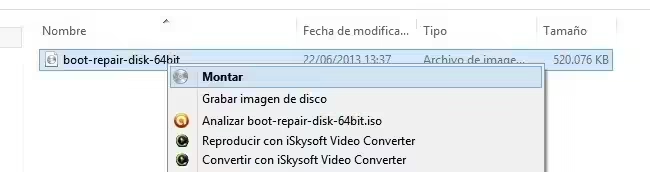
Esto nos llevará directamente a una nueva unidad virtual creada de forma temporal, con la imagen montada, para que veamos el contenido de la misma.
Por defecto, el Explorador de Windows debería ser la aplicación predeterminada para abrir archivos ISO. Si has instalado alguna aplicación para ISO, es probable que se haya modificado esta configuración; para solucionarlo solo tienes que hacer clic derecho sobre la imagen ISO, seleccionar Abrir con y elegir Elegir programa predeterminado. Selecciona Usar esta aplicación para todos los ISO y haz clic sobre Explorador de Windows.
Desde la sección de dispositivos de almacenamiento extraíble podremos expulsar la imagen haciendo clic derecho sobre la unidad virtual que la contiene y escogiendo Expulsar.
Usando herramientas de terceros (Windows 7 o versiones anteriores)
Si estás utilizando una versión anterior de Windows que no admite el montaje nativo de ISO, puedes usar herramientas como Daemon Tools o WinCDEmu:
- Descarga e instala una de estas herramientas.
- Abre la herramienta y selecciona la opción para montar una imagen ISO.
- Selecciona el archivo ISO de Windows 8 y confírmalo.
- Accede a la unidad virtual desde «Mi PC» o «Este equipo».
Método 2: Montar la ISO en macOS
Usando la Utilidad de Discos
- Abre la Utilidad de Discos:
- Ve a Aplicaciones > Utilidades > Utilidad de Discos.
- Monta la ISO:
- Haz clic en Archivo > Abrir imagen de disco.
- Selecciona el archivo ISO de Windows 8 y haz clic en «Abrir».
- La ISO se montará como una unidad virtual en el escritorio.
- Accede a los archivos:
- Abre la unidad virtual y ejecuta el instalador si es necesario.
Método 3: Montar la ISO en Linux
Usando el terminal
- Abre una terminal (Ctrl + Alt + T).
- Crea un punto de montaje:
sudo mkdir /media/win8iso - Monta la ISO:
sudo mount -o loop /ruta/al/archivo/Windows8.iso /media/win8isoReemplaza/ruta/al/archivo/Windows8.isocon la ubicación real de tu archivo ISO. - Accede a los archivos:
- Navega a
/media/win8isopara ver el contenido de la ISO.
- Navega a
- Desmontar la ISO:
sudo umount /media/win8iso
Usando herramientas gráficas
En distribuciones como Ubuntu, puedes montar la ISO con un simple clic derecho:
- Haz clic derecho sobre el archivo ISO.
- Selecciona «Abrir con Montador de imágenes de disco».
- La ISO se montará automáticamente y aparecerá como una unidad en el explorador de archivos.
Método 4: Crear un USB de arranque con la ISO de Windows 8
Si deseas instalar Windows 8 desde un USB, sigue estos pasos:
Usando Rufus (Windows)
- Descarga Rufus desde su sitio oficial.
- Conecta un USB con al menos 8 GB de espacio.
- Abre Rufus y selecciona el USB en «Dispositivo».
- Selecciona la ISO de Windows 8 haciendo clic en «Seleccionar».
- Configura las opciones:
- Esquema de partición: MBR o GPT (dependiendo de tu sistema).
- Sistema de archivos: FAT32 o NTFS.
- Haz clic en «Empezar» y espera a que se complete el proceso.
Usando Balena Etcher (macOS/Linux/Windows)
- Descarga Balena Etcher desde su sitio oficial.
- Selecciona la ISO de Windows 8.
- Selecciona el USB como destino.
- Haz clic en «Flash!» para grabar la ISO en el USB.
Método 5: Montar la ISO en una máquina virtual
Si deseas probar Windows 8 sin instalarlo en tu computadora, puedes usar una máquina virtual con VirtualBox o VMware:
Usando VirtualBox
- Descarga e instala VirtualBox desde su sitio oficial.
- Crea una nueva máquina virtual:
- Haz clic en «Nueva» y sigue el asistente.
- Selecciona Windows 8 como sistema operativo.
- Asigna recursos:
- Recomendamos al menos 2 GB de RAM y 25 GB de espacio en disco.
- Monta la ISO:
- Ve a Configuración > Almacenamiento.
- Haz clic en el icono de CD y selecciona «Elegir un archivo de disco».
- Selecciona el archivo ISO de Windows 8.
- Inicia la máquina virtual y sigue el proceso de instalación.
Solución de problemas comunes
- Error al montar la ISO: Asegúrate de que el archivo ISO no esté dañado. Puedes verificar su integridad usando herramientas como 7-Zip o comparando su hash MD5/SHA1 con el proporcionado por Microsoft.
- Falta de espacio en el USB: Usa un USB con al menos 8 GB de capacidad.
- Problemas de compatibilidad: Si la ISO no se monta correctamente, prueba con otra herramienta o verifica que tu sistema operativo sea compatible.
Conclusión
Montar una imagen ISO de Windows 8 es un proceso sencillo que te permite acceder a sus archivos o instalar el sistema operativo sin necesidad de un disco físico. Ya sea que uses Windows, macOS o Linux, existen múltiples métodos para lograrlo. Si tu objetivo es instalar Windows 8, crear un USB de arranque es la opción más práctica.