
Qué es el inicio de Windows y por qué gestionarlo
El inicio de Windows es el conjunto de aplicaciones, servicios y procesos que el sistema operativo carga automáticamente cada vez que enciendes o reinicias el equipo. Esta función está diseñada para que ciertas herramientas esenciales estén disponibles desde el primer momento sin intervención del usuario, como el antivirus, los controladores de audio o el software de sincronización en la nube. Con el paso del tiempo y la instalación de nuevos programas, esta lista tiende a crecer de manera silenciosa.
Gestionar los programas que se ejecutan al inicio tiene un impacto directo en el rendimiento diario del ordenador. Cada aplicación que arranca con el sistema consume una porción de la memoria RAM y de la capacidad del procesador, recursos que dejan de estar disponibles para las tareas que realmente quieres realizar. El resultado más evidente es un arranque más lento, un escritorio que tarda en responder durante los primeros minutos y una sensación general de pesadez al trabajar con el equipo.
El procedimiento para controlar estos programas varía ligeramente según la versión de Windows que utilices. En Windows 10 la gestión se realiza principalmente desde el Administrador de tareas, mientras que en Windows 11 Microsoft ha añadido además un apartado específico dentro de la aplicación de Configuración. Ambas rutas son igualmente válidas y conducen al mismo objetivo. ¿Quieres recuperar la agilidad de tu ordenador desde el mismo momento en que pulsas el botón de encendido? A continuación encontrarás todos los pasos para conseguirlo.
Qué necesitas saber antes de empezar
Antes de modificar la configuración de inicio conviene tener claros un par de conceptos fundamentales. En primer lugar, no todos los programas que aparecen en la lista de inicio son prescindibles. Algunos corresponden a funciones del propio sistema, como el icono de volumen, el touchpad en portátiles o los servicios de autenticación de Windows Hello. Desactivar un elemento sin conocer su propósito exacto puede provocar que ciertas funcionalidades dejen de estar disponibles tras reiniciar.
El proceso que se describe en este artículo es completamente seguro siempre que actúes con sentido común y te limites a desactivar programas que reconozcas como aplicaciones de terceros. No se eliminará ningún archivo del disco duro ni se desinstalará ningún programa. Simplemente se impide que se cargue automáticamente. En el peor de los casos, si desactivas algo que luego resulta necesario, puedes volver a activarlo siguiendo exactamente los mismos pasos pero en sentido inverso.
Existe una diferencia importante entre las ediciones de Windows. En las versiones Home y Pro de Windows 10 y Windows 11 el método descrito funciona exactamente igual. Sin embargo, en equipos gestionados por un departamento de TI con políticas de grupo activas, algunas opciones del Administrador de tareas pueden aparecer bloqueadas o atenuadas. Si tu equipo pertenece a una empresa y no puedes modificar el inicio, contacta con el soporte técnico de tu organización.
Cómo reducir los programas de inicio en Windows 11
Método 1: Desde la Configuración de Windows 11
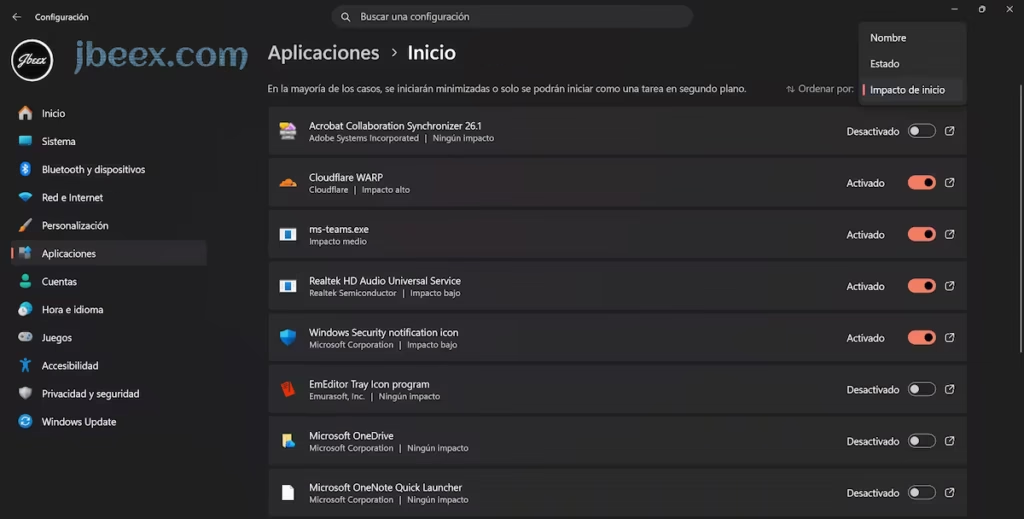
- Pulsa las teclas Windows + I para abrir la aplicación de Configuración.
- En el menú lateral izquierdo, selecciona la categoría Aplicaciones.
- Dentro del panel derecho, localiza y haz clic sobre la opción Inicio.
- Observarás un interruptor general etiquetado como Ordenar aplicaciones de inicio por impacto que conviene mantener activado para identificar fácilmente qué programas consumen más recursos.
- Bajo ese interruptor aparece la lista completa de aplicaciones con capacidad de ejecutarse al inicio. Cada entrada muestra un nombre, un icono y una etiqueta que indica su impacto en el rendimiento (Alto, Medio, Bajo o No medido).
- Identifica los programas que no necesitas que arranquen automáticamente, como clientes de mensajería, reproductores multimedia o asistentes de descarga, y desliza el interruptor que aparece junto a cada uno hacia la posición Desactivado.
Método 2: Desde el Administrador de tareas
- Haz clic derecho sobre un espacio vacío de la barra de tareas y selecciona Administrador de tareas en el menú contextual. También puedes usar el atajo de teclado Ctrl + Shift + Esc.
- Si el Administrador de tareas se abre en su vista compacta, haz clic en el botón Más detalles ubicado en la esquina inferior izquierda para expandir la ventana.
- En la parte superior de la ventana expandida, selecciona la pestaña Inicio.
- La columna Estado indica si cada aplicación está Habilitada o Deshabilitada. La columna Impacto de inicio ofrece la misma información de rendimiento que veíamos en el método anterior.
- Haz clic derecho sobre el nombre del programa que deseas desactivar y elige la opción Deshabilitar en el menú que se despliega.
- Repite este proceso para cada aplicación que quieras evitar que se cargue durante el arranque.
- Cierra el Administrador de tareas. Los cambios se aplicarán la próxima vez que reinicies el equipo.
Para verificar que el proceso ha funcionado correctamente, reinicia el ordenador y presta atención al tiempo que tarda en mostrarse el escritorio y en dejar de mostrar actividad en el disco duro o en el cursor. También puedes volver a abrir el Administrador de tareas y comprobar que los programas que desactivaste siguen apareciendo con el estado Deshabilitado. Un síntoma inequívoco de éxito es que esos programas ya no aparecen en la bandeja del sistema junto al reloj después del reinicio.
Problemas frecuentes y cómo resolverlos
El programa vuelve a activarse solo después de reiniciar
Este comportamiento es relativamente común en ciertas aplicaciones que disponen de un servicio de actualización automática o un planificador de tareas propio. Programas como Spotify, Adobe Creative Cloud o algunos clientes de juegos tienen mecanismos internos para reintentar su carga en el inicio aunque los hayas desactivado manualmente. La solución pasa por abrir el propio programa, acceder a su panel de configuración o preferencias y buscar una opción llamada Iniciar con Windows o Abrir al iniciar sesión para desmarcarla definitivamente.
No reconozco el nombre del programa en la lista de inicio
La lista de inicio del Administrador de tareas muestra en ocasiones nombres técnicos de procesos que no se corresponden directamente con el nombre comercial de la aplicación. Por ejemplo, un programa de sincronización de impresora puede aparecer como HPNetworkCommunicator en lugar de HP Smart. Para identificar un programa desconocido, haz clic derecho sobre su entrada y selecciona Propiedades. En la pestaña Detalles podrás ver el fabricante y la ruta completa del archivo ejecutable, información que suele aclarar su procedencia.
Desactivé un programa y ahora el sonido no funciona
Algunos ordenadores, especialmente portátiles, incluyen en el inicio utilidades del fabricante que gestionan funciones específicas del hardware. Es el caso de los paneles de control de audio como Realtek HD Audio Manager, Dolby Atmos o DTS Audio Control. Si tras desactivar elementos de inicio detectas que los altavoces, el micrófono o las teclas de función de brillo y volumen dejan de responder, vuelve a acceder al Administrador de tareas y habilita aquellos elementos cuyo fabricante coincida con la marca de tu equipo o de sus componentes.
La columna Impacto de inicio está vacía o dice No medido
El sistema operativo Windows calcula el impacto de cada aplicación en el arranque durante los primeros reinicios tras su instalación. Si acabas de actualizar a una nueva versión de Windows, has restaurado el sistema o el equipo lleva poco tiempo funcionando con esa aplicación instalada, es normal que el dato todavía no esté disponible. Esta medición se completará automáticamente tras dos o tres ciclos de apagado y encendido normales. Mientras tanto, puedes guiarte por el nombre del programa para decidir si es necesario.
Desactivé todos los programas y Windows sigue arrancando lento
La velocidad de arranque no depende únicamente de los programas visibles en la lista de inicio. Existen otros factores determinantes como el estado del disco duro, la cantidad de servicios del sistema en segundo plano o la presencia de malware. Si tu equipo utiliza un disco duro mecánico tradicional en lugar de una unidad de estado sólido, el arranque será más lento por limitaciones físicas del hardware. En este caso, conviene ejecutar un análisis completo con Windows Defender y considerar la posibilidad de migrar a un disco SSD para obtener una mejora sustancial.
Consejos para sacar más partido al arranque de Windows
Además de desactivar programas concretos, Windows 11 ofrece una función complementaria muy práctica que vale la pena explorar. Dentro de Configuración > Cuentas > Opciones de inicio de sesión puedes desactivar el interruptor Usar mi información de inicio de sesión para finalizar la configuración del dispositivo tras una actualización. Al hacerlo, evitas que Windows intente reabrir automáticamente las aplicaciones que estabas usando antes de reiniciar, lo cual acelera notablemente la llegada al escritorio tras una actualización del sistema.
Otro ajuste avanzado consiste en retrasar el inicio de ciertos servicios no esenciales. En lugar de desactivarlos por completo, puedes configurar su tipo de inicio como Automático (inicio retrasado). Para ello debes abrir la herramienta Servicios escribiendo services.msc en el cuadro de diálogo Ejecutar (Windows + R). Esta opción es especialmente útil para programas que sí necesitas pero no de forma inmediata, como los clientes de almacenamiento en la nube o los asistentes de copias de seguridad.
El Administrador de tareas también te permite ordenar la lista de inicio por la columna Impacto de inicio haciendo clic sobre su encabezado. De esta forma concentras tu atención en los pocos programas que realmente están lastrando el arranque. Cabe destacar que un solo programa etiquetado como Alto puede ralentizar el inicio más que una docena de aplicaciones de impacto Bajo. Concéntrate primero en desactivar o sustituir ese programa concreto por una alternativa más ligera.
Por último, si utilizas un ordenador portátil y tu prioridad es alargar la duración de la batería, gestionar los programas de inicio resulta doblemente beneficioso. Cada aplicación que evitas cargar no solo acelera el arranque, sino que también reduce el consumo energético en reposo y evita procesos en segundo plano que agotan la batería sin que te des cuenta. Combina este ajuste con el modo de energía Mejor eficiencia energética disponible en Configuración > Sistema > Energía y batería para maximizar la autonomía de tu dispositivo.
Compatibilidad con diferentes versiones de Windows
Los métodos descritos en este artículo para el Administrador de tareas son totalmente funcionales en Windows 10 versión 1809 o superior y en todas las versiones de Windows 11 hasta la 23H2. Microsoft introdujo la pestaña Inicio en el Administrador de tareas con Windows 8 y la ha mantenido sin cambios significativos desde entonces. Por tanto, si utilizas Windows 8.1, los pasos del método 2 que usan el Administrador de tareas son exactamente los mismos.
En versiones anteriores como Windows 7, la gestión de programas de inicio se realizaba mediante una herramienta diferente llamada Configuración del sistema. Para acceder a ella debías escribir msconfig en el menú Inicio y navegar hasta la pestaña Inicio de Windows. Aunque esta herramienta sigue existiendo en Windows 11 por compatibilidad con programas antiguos, su función ha sido absorbida por el Administrador de tareas moderno y no se recomienda su uso a menos que sea estrictamente necesario.
En otros sistemas operativos el concepto de programas de inicio también existe aunque se gestione de manera distinta. En macOS el equivalente se encuentra en Ajustes del Sistema > General > Elementos de inicio y permite eliminar aplicaciones que se abren al iniciar sesión. En Linux, la ubicación varía según el entorno de escritorio, pero generalmente se accede desde Preferencias del sistema > Aplicaciones de inicio. En Android, ciertos fabricantes incluyen un gestor de arranque en los ajustes de batería que limita qué aplicaciones pueden iniciarse automáticamente tras encender el dispositivo.
Preguntas frecuentes
¿La gestión de programas de inicio funciona igual en Windows 10 y Windows 11?
Sí, la funcionalidad es prácticamente idéntica en ambos sistemas. La única diferencia apreciable es que Windows 11 añadió el acceso directo desde la aplicación de Configuración, mientras que en Windows 10 debes acceder obligatoriamente a través del Administrador de tareas. Los pasos concretos para desactivar programas desde el Administrador de tareas son exactamente los mismos en ambas versiones del sistema operativo.
¿Necesito permisos de administrador para gestionar los programas de inicio?
Para la mayoría de las aplicaciones instaladas por el usuario no se requieren permisos especiales. Puedes desactivar programas como Spotify, Discord o Steam desde una cuenta de usuario estándar sin ningún problema. Sin embargo, para ciertos servicios del sistema o programas que fueron instalados para todos los usuarios del equipo, Windows sí solicitará credenciales de administrador antes de permitir el cambio.
¿Desactivar un programa del inicio afecta a su funcionamiento cuando lo abro manualmente?
No, en absoluto. La desactivación del inicio automático no modifica ningún archivo del programa ni limita su capacidad de ejecutarse cuando tú decidas abrirlo haciendo doble clic en su icono. El programa seguirá funcionando exactamente igual que antes una vez lanzado de forma manual. La única diferencia es que ya no se cargará sin tu permiso cada vez que enciendas el ordenador.
¿Puedo desactivar OneDrive o el antivirus de Windows del inicio?
En el caso de Microsoft OneDrive, puedes desactivarlo del inicio sin problemas si no utilizas el servicio de sincronización de archivos en la nube. La aplicación dejará de ejecutarse en segundo plano y no volverá a aparecer hasta que la abras manualmente. Respecto a Windows Defender, el antivirus integrado de Windows, su protección en tiempo real es un servicio del sistema y no puede desactivarse desde la lista de programas de inicio convencional, ya que no aparece en ella precisamente para evitar que se deshabilite por error.
¿Qué diferencia hay entre cerrar un programa y desactivarlo del inicio?
Son dos acciones completamente distintas con efectos diferentes. Cerrar un programa desde su ventana o desde la bandeja del sistema solo finaliza su ejecución en ese momento concreto, pero el programa volverá a cargarse en el próximo inicio del sistema. Desactivarlo del inicio, en cambio, configura Windows para que ignore la instrucción de carga automática de ese programa de forma permanente. Esta segunda opción es la que realmente reduce el tiempo de arranque y libera recursos de manera sostenida.