
Introducción: ¿Qué es eMule?
eMule es uno de los clientes de intercambio de archivos P2P (Peer-to-Peer) más legendarios de la historia de Internet. A diferencia de las descargas directas, eMule funciona mediante una red descentralizada donde los usuarios comparten archivos directamente entre sí. Su potencia reside en dos redes: eDonkey (ED2K), basada en servidores, y Kad, una red totalmente descentralizada que permite buscar archivos sin necesidad de servidores intermedios, lo que garantiza mayor privacidad y resistencia.
La primera vez que abres eMule, el programa te ofrece un asistente para dejarlo configurado en unos pocos pasos. Pulsa Siguiente para avanzar por cada pantalla.
Asistente de configuración inicial
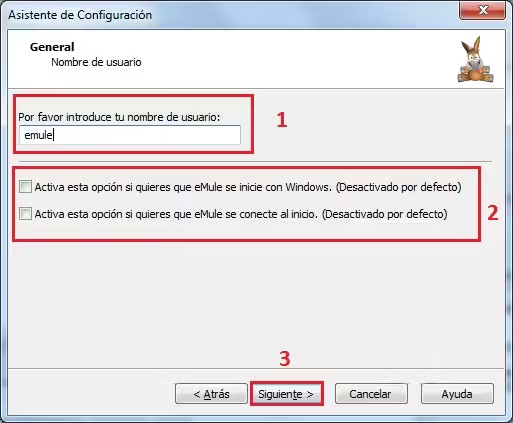
En la primera pantalla introduces tu nombre de usuario (el apodo con el que te verán otros usuarios, no una cuenta ni una contraseña) y decides si quieres que eMule se inicie automáticamente al encender el PC y se conecte solo a la red. Cuando termines, pulsa Siguiente.
El siguiente paso configura los puertos de conexión. eMule necesita un puerto TCP y otro UDP accesibles desde Internet para conseguir ID Alta y descargar a máxima velocidad. Anota los números que te asigne aquí, porque los necesitarás para abrirlos en el router. Pulsa Siguiente para continuar.

A continuación se ajusta la prioridad de descargas y subidas. Conviene no limitar la subida al mínimo: eMule funciona con un sistema de créditos que premia a quien comparte, así que dejar un margen de subida acelera tus propias descargas.

La pantalla de ofuscación de protocolo disfraza el tráfico de eMule para que sea más difícil de identificar. Es útil si tu proveedor de Internet (ISP) limita o bloquea el tráfico P2P. Si no es tu caso, puedes dejarla desactivada, ya que activarla obliga a los demás clientes a usar también ofuscación para conectar contigo y puede reducir ligeramente el número de fuentes.

En la pantalla de redes eliges qué redes usará eMule. Lo recomendable es mantener activas ED2K y Kad a la vez: la primera se apoya en servidores y la segunda es descentralizada, y juntas te dan más fuentes y mejores resultados de búsqueda.

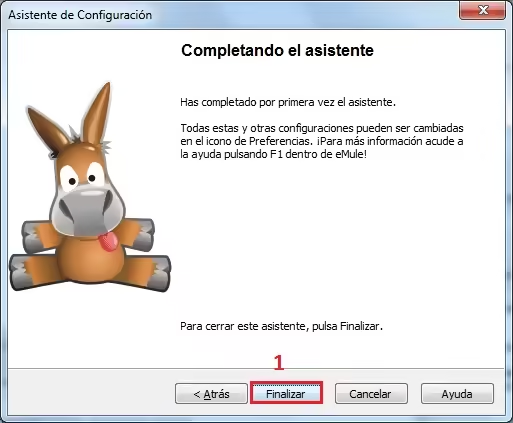
Con esto finaliza el asistente de configuración inicial y eMule queda listo para funcionar con unos valores razonables por defecto.
Consejos clave para un rendimiento óptimo
Antes de empezar a descargar, conviene tener claros tres pilares para que eMule no vaya lento:
Gestión de la subida (upload): eMule funciona con un sistema de «créditos». Si limitas tu velocidad de subida al mínimo, el programa te penalizará y tus descargas irán mucho más lentas. Regla de oro: deja siempre una parte de tu ancho de banda para subir; así ganarás prioridad en las colas de espera de los demás usuarios.
ID Alta vs. ID Baja: si al conectar el icono del burro aparece con un antifaz, tienes ID Baja: tu router está bloqueando los puertos entrantes y tu rendimiento se resiente. Para conseguir ID Alta debes redirigir (port forwarding) hacia tu PC los puertos TCP y UDP que eMule te asignó en el asistente. Tienes el proceso detallado en nuestra guía sobre cómo abrir los puertos de eMule.
Servidores fiables: no te conectes a cualquier servidor. Muchos servidores públicos son falsos o registran tu actividad. Usa una lista de servidores limpia y actualizada (el archivo server.met) para evitar riesgos.
Recorrido por las pestañas de eMule
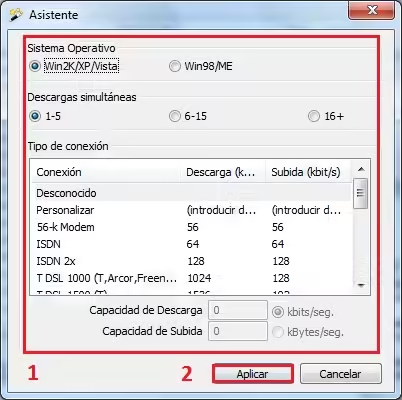
La pestaña Conexión / Asistente te permite indicar tu tipo de conexión para que eMule ajuste los límites de velocidad a tu ancho de banda real, evitando que sature tu línea.
Servidores: es la lista desde la que gestionas la conexión a la red eDonkey. Puedes añadir servidores nuevos manualmente escribiendo su IP y puerto, o cargar una lista completa desde un enlace externo. Recuerda mantenerla limpia de servidores falsos.


La pestaña Kad gestiona la red descentralizada. Al no depender de servidores, es más resistente: aunque los servidores ED2K fallen, Kad te permite seguir buscando y descargando. Para conectarte por primera vez puedes hacerlo mediante un archivo nodes.dat o a través de un servidor conocido.

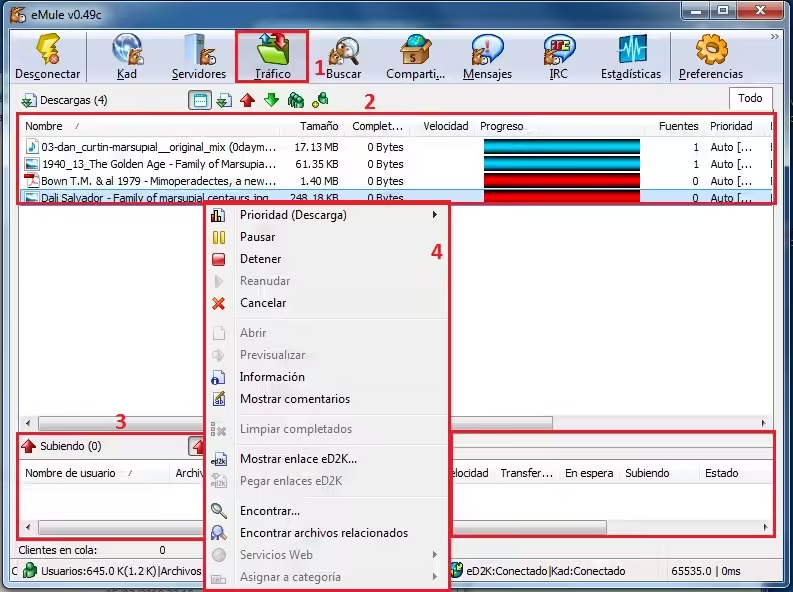
Tráfico: es tu centro de mando de descargas. El color de la barra indica el estado de cada archivo: azul significa que estás descargando, rojo que está en espera en la cola, y gris que eMule está buscando fuentes disponibles.
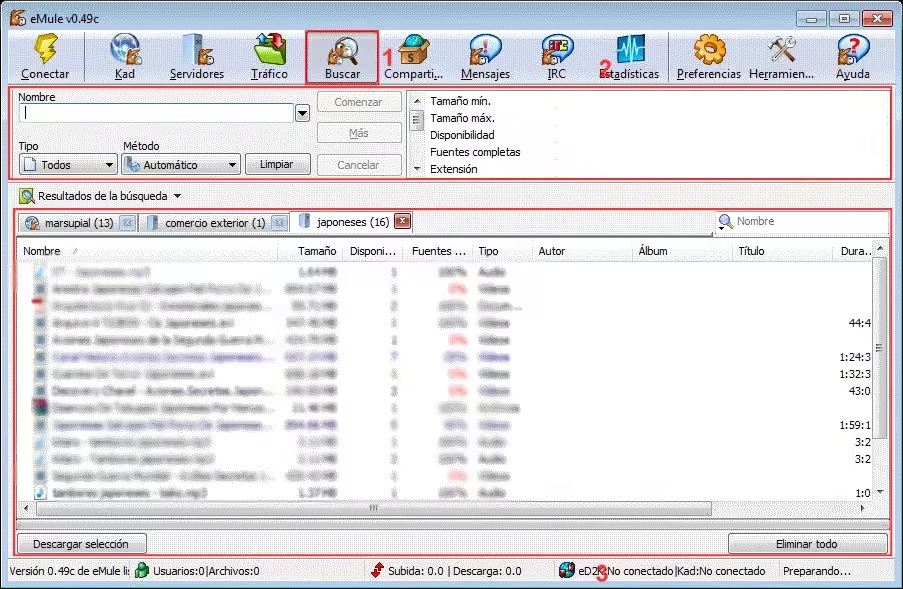
Buscar: es el motor del programa. Puedes filtrar por nombre, tipo de archivo (vídeo, audio, documentos) o formato. Elige el método de búsqueda Kad para encontrar archivos aunque los servidores estén caídos, y fíjate en el número de fuentes: cuantas más tenga un archivo, más rápido y fiable será descargarlo.
Compartido: aquí controlas qué archivos ofreces al resto de la red. Compartir lo que descargas no es solo cortesía: alimenta tus créditos y mejora tu prioridad en las colas, así que repercute directamente en tu velocidad.

Mensajes: permite el intercambio de mensajes directos con otros usuarios de eMule, por ejemplo para coordinar una descarga o agradecer una fuente, aunque hoy es una función poco utilizada.

El chat IRC integrado
eMule incluye un cliente de IRC integrado. Es una función veterana y hoy bastante secundaria, pero sigue presente en las versiones actuales del programa. Desde aquí puedes conectarte a servidores de chat, ver la lista de canales disponibles y participar en conversaciones sin salir de eMule.
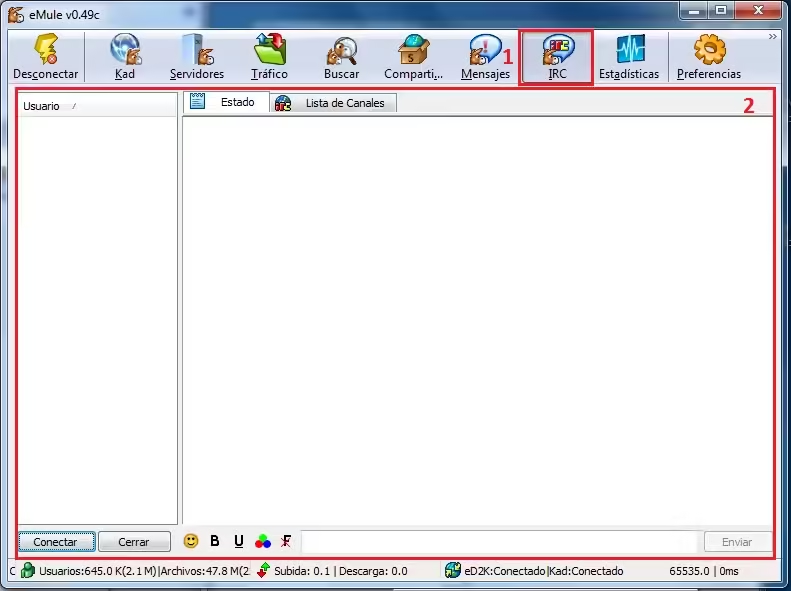
La lista de canales muestra las salas de chat disponibles en el servidor IRC al que te conectes, con su temática y número de usuarios.

Antes de entrar, puedes configurar tu alias (apodo) para el chat, que es el nombre con el que te verán los demás participantes.

Esta es la ventana principal del chat, donde se desarrollan las conversaciones de cada canal.

Y así se muestran los mensajes recibidos dentro del canal de IRC.

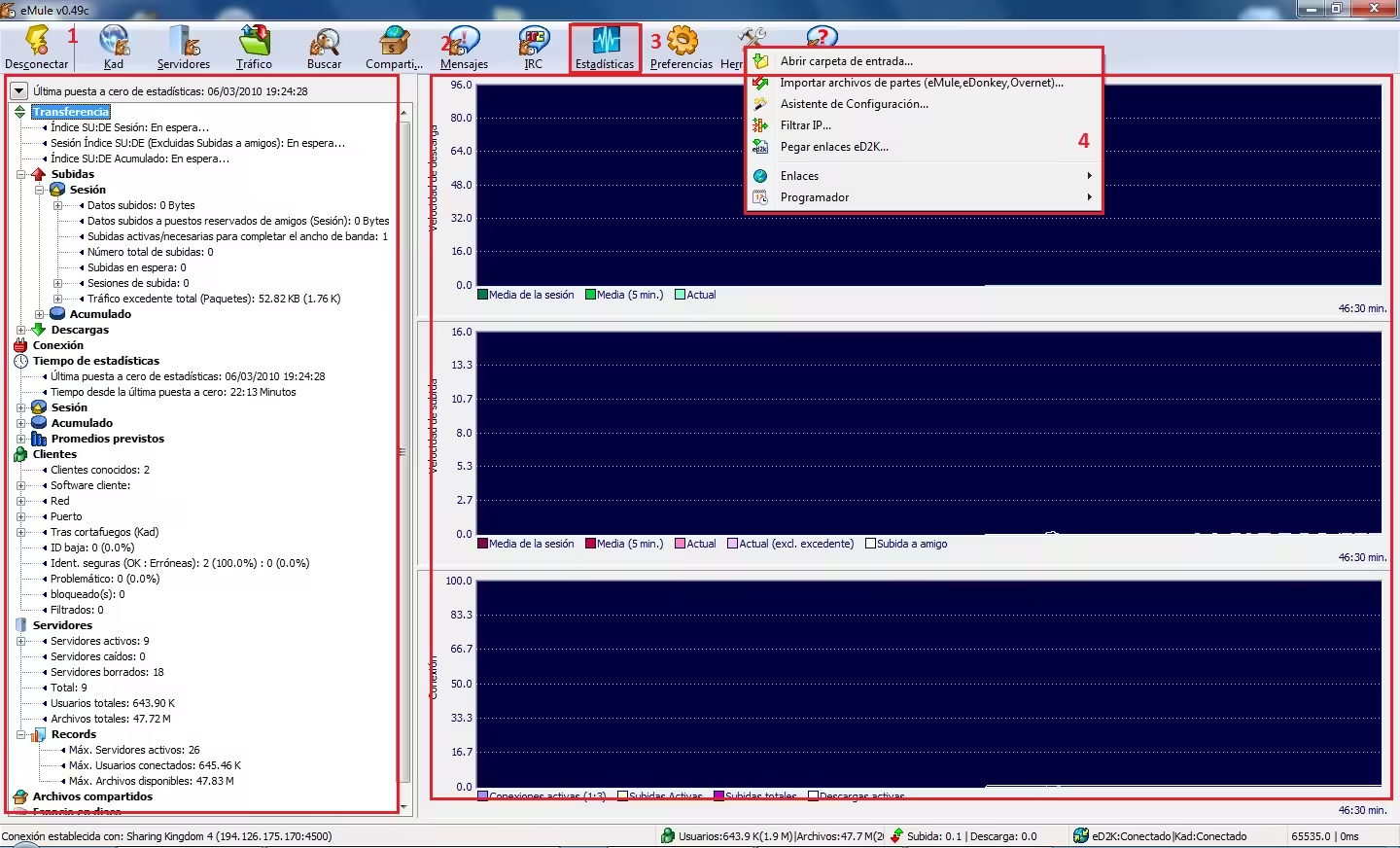
Estadísticas: el apartado ideal para usuarios avanzados. Muestra gráficas detalladas de tu ancho de banda, tiempos de sesión y la efectividad de tus conexiones, útil para diagnosticar por qué eMule rinde mejor o peor.
Preferencias: ajustes del programa
En General defines los ajustes básicos del programa, como el idioma, el nombre de usuario y el comportamiento al arrancar.

En Mostrar personalizas la apariencia de eMule: colores, iconos, ventanas visibles y otros aspectos visuales de la interfaz.

Conexión es una de las secciones más importantes: aquí defines los límites de velocidad de subida y bajada y los puertos que usa eMule. Un ajuste correcto de estos valores es la base de un buen rendimiento.

En Proxy puedes hacer que eMule se conecte a través de un servidor proxy, algo que solo necesitarás en entornos concretos que lo requieran.

La sección Servidor controla el comportamiento frente a la red ED2K: si actualizar la lista de servidores automáticamente, si añadir los que anuncian otros clientes, etc. Aquí conviene desactivar las actualizaciones automáticas para no acabar con servidores falsos en tu lista.

En Directorios eliges las carpetas que usará eMule: dónde guarda los archivos terminados, dónde los que están a medias y qué carpetas comparte con el resto de la red.

Archivos reúne las opciones sobre cómo se gestionan las descargas: asignación de espacio en disco, control de fragmentos y liberación de partes completadas.

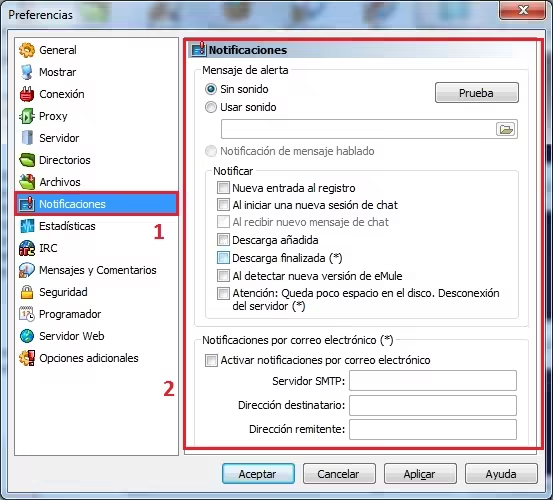
En Notificaciones configuras los avisos del programa: sonidos o mensajes cuando termina una descarga, cuando consigues ID Alta o cuando ocurre algún evento relevante.
La sección de Estadísticas permite ajustar cómo se recopilan y muestran los datos de actividad que luego ves en las gráficas.

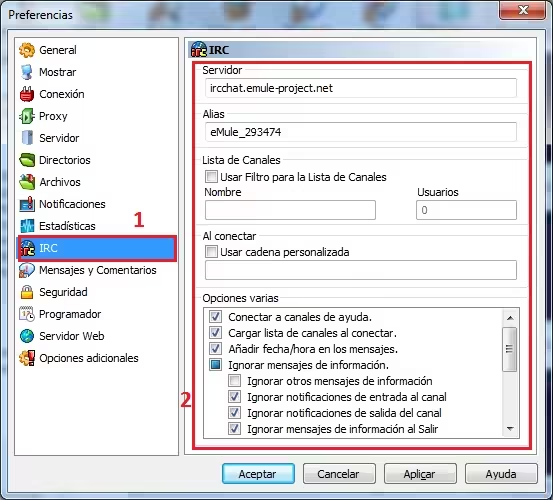
En IRC defines las opciones del chat integrado: servidor por defecto, canal de entrada y comportamiento al conectar.
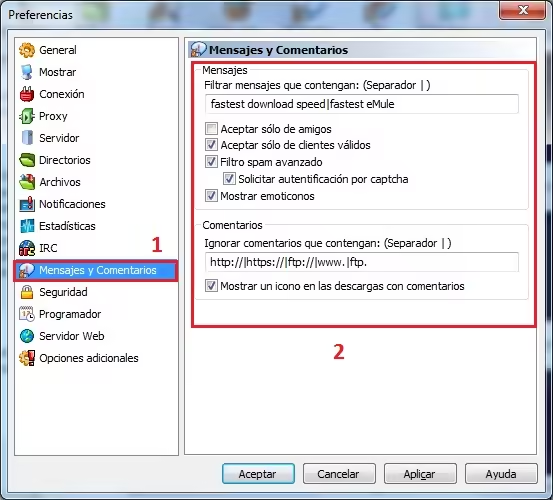
Mensajes y comentarios controla los filtros de los mensajes que recibes y los comentarios que otros usuarios dejan sobre los archivos, útiles para saber si una descarga es fiable antes de completarla.
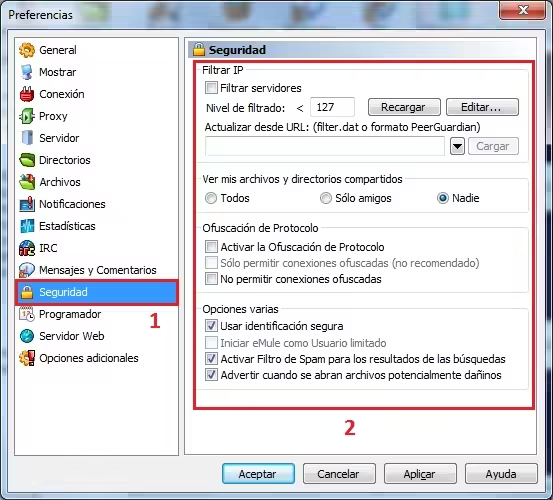
Seguridad — Filtro de IP: en Preferencias > Seguridad puedes cargar un archivo ipfilter.dat. Es muy recomendable, ya que bloquea rangos de IP incluidos en el filtro, que normalmente abarcan servidores poco fiables y otros rangos considerados problemáticos.. Mantenlo actualizado para que siga siendo eficaz.
El Programador permite automatizar tareas por franjas horarias, por ejemplo activar el límite de velocidad completo de madrugada y reducirlo durante el día para no saturar la conexión.

El Servidor web remoto te permite controlar eMule desde el navegador, incluso desde otro equipo de la red, útil si dejas el programa descargando en un PC que no tienes delante.

Por último, Opciones avanzadas reúne ajustes finos pensados para usuarios expertos. Salvo que sepas bien qué hace cada parámetro, es mejor no tocar esta sección.

Análisis de archivos: aunque eMule incluye una función para verificar la integridad de lo que descargas, siempre es buena práctica pasar un antivirus actualizado a cualquier archivo antes de abrirlo, sobre todo si se trata de ejecutables.
Servidor, conexión e ID en eMule
Esperamos que este manual te haya sido de ayuda.
Existe un manual más antiguo sobre cómo configurar eMule por si quieres consultarlo.