
Cómo personalizar «Este equipo» en Windows 10 y 11: Eliminar iconos innecesarios
Nota histórica: Este artículo actualiza un tip escrito en la época de Windows XP y Windows Live Messenger. En aquel entonces, Messenger añadía un icono llamado «Mis carpetas para compartir» dentro de Mi PC. Hoy, en 2026, Messenger ya no existe como cliente de escritorio, pero el problema sigue siendo el mismo: Microsoft sigue añadiendo carpetas y accesos directos en el Explorador de archivos que muchos usuarios no utilizan. Aquí tienes cómo limpiarlos en Windows 10 y 11.
El problema: accesos directos que no pediste
Si abres el Explorador de archivos (Win + E) y vas a Este equipo (antes «Mi PC» o «Mi equipo»), probablemente veas algo como esto:
- Escritorio
- Documentos
- Descargas
- Música
- Imágenes
- Vídeos
- 3D Objects (Windows 10)
- OneDrive
Algunos de estos accesos son útiles. Otros, como 3D Objects (una reliquia de la era de la Realidad Mixta que nunca despegó en el escritorio) o las carpetas de usuario duplicadas, solo ocupan espacio visual. A diferencia de Windows XP, donde cada programa podía inyectar su propio icono en el registro, hoy la mayoría de estos elementos vienen integrados en el propio sistema operativo.
Método 1: Desde la configuración de Windows (lo más sencillo)
Windows 11 permite ocultar algunos de estos elementos sin tocar el registro:
- Abre Configuración (
Win + I). - Ve a Personalización → Explorador de archivos.
- En Mostrar carpetas adicionales en Este equipo, desactiva las que no quieras.
Desafortunadamente, esta opción solo controla un subconjunto limitado. Para un control total, necesitas el registro.
Método 2: El registro (control total)
El principio es el mismo que en el artículo original: las carpetas que aparecen en Este equipo están definidas en el registro de Windows. Eliminar (o modificar) las claves correspondientes las hace desaparecer.
Paso 1: Abrir el Editor del registro
Win + R → escribe regedit → Aceptar.
Si aparece el Control de cuentas de usuario (UAC), confirma.
Paso 2: Navegar a la clave correcta
Las carpetas de Este equipo se definen en dos ubicaciones del registro, dependiendo de si son carpetas de usuario o del sistema:
Carpetas del sistema (Escritorio, Documentos, Descargas, etc.):
HKEY_LOCAL_MACHINE\SOFTWARE\Microsoft\Windows\CurrentVersion\Explorer\MyComputer\NameSpaceCarpetas específicas del usuario:
HKEY_CURRENT_USER\SOFTWARE\Microsoft\Windows\CurrentVersion\Explorer\MyComputer\NameSpacePaso 3: Identificar qué clave corresponde a qué carpeta
Cada carpeta tiene un GUID (identificador único global). Los más comunes en Windows 10/11 son:
| GUID | Carpeta |
|---|---|
{B4BFCC3A-DB2C-424C-B029-7FE99A87C641} | Escritorio |
{D3162B92-9365-467A-956B-92703ACA08AF} | Documentos |
{088E3905-0323-4B02-9826-5D99428E115F} | Descargas |
{3DFDF296-DBEC-4FB4-81D1-6A3438BCF4DE} | Música |
{24AD3AD4-A569-4530-98E1-AB02F9417AA8} | Imágenes |
{F86FA3AB-70D2-4FC7-9C99-FCBF05467F3A} | Vídeos |
{0DB7E03F-FC29-4DC6-9020-FF41B59E513A} | 3D Objects |
Nota: En Windows 11, Microsoft ha ido eliminando progresivamente la carpeta 3D Objects en las actualizaciones recientes, pero puede persistir en sistemas actualizados desde Windows 10.
Paso 4: Eliminar la clave
- Localiza el GUID de la carpeta que quieres eliminar.
- Haz clic derecho sobre la clave → Eliminar.
- Confirma la eliminación.
Antes de borrar, haz una copia de seguridad:
- Selecciona la clave → Archivo → Exportar.
- Guarda el archivo
.regen tu escritorio. Si algo va mal, haz doble clic sobre él para restaurar la clave.
Paso 5: Refrescar el Explorador
Para que los cambios se apliquen sin reiniciar:
- Cierra todas las ventanas del Explorador de archivos.
- Abre el Administrador de tareas (
Ctrl + Shift + Esc). - En la pestaña Procesos, busca Explorador de Windows.
- Haz clic derecho → Reiniciar.
Al volver a abrir Este equipo, la carpeta eliminada habrá desaparecido.
Método 3: Script automatizado (para quienes odian el registro)
Si prefieres no navegar manualmente por el registro, puedes crear un archivo .reg que elimine las carpetas de un solo golpe.
Para eliminar 3D Objects de Este equipo:
Windows Registry Editor Version 5.00

[-HKEY_LOCAL_MACHINE\SOFTWARE\Microsoft\Windows\CurrentVersion\Explorer\MyComputer\NameSpace\{0DB7E03F-FC29-4DC6-9020-FF41B59E513A}]
[-HKEY_LOCAL_MACHINE\SOFTWARE\WOW6432Node\Microsoft\Windows\CurrentVersion\Explorer\MyComputer\NameSpace\{0DB7E03F-FC29-4DC6-9020-FF41B59E513A}]
Guarda esto como eliminar_3dobjects.reg, haz doble clic para ejecutarlo y confirma. El prefijo [- indica al registro que elimine esa clave.
Para restaurarla más tarde:
Windows Registry Editor Version 5.00

[HKEY_LOCAL_MACHINE\SOFTWARE\Microsoft\Windows\CurrentVersion\Explorer\MyComputer\NameSpace\{0DB7E03F-FC29-4DC6-9020-FF41B59E513A}]
@="3D Objects"
Método 4: OneDrive y otras nubes
OneDrive añade sus propias carpetas en Este equipo que no se controlan desde el registro anterior. Para eliminarlas:
- Cierra OneDrive (icono de la bandeja del sistema → Configuración → Salir).
- Ve a Configuración → Cuentas → Sincronización de Windows.
- Desactiva la sincronización de carpetas de OneDrive.
Alternativamente, puedes desvincular OneDrive por completo:
- Abre Configuración de OneDrive (desde el icono de la bandeja).
- Ve a la pestaña Cuenta → Desvincular este PC.
- Confirma. Las carpetas de OneDrive desaparecerán de Este equipo, aunque los archivos locales seguirán en
C:\Users\TuUsuario\OneDrive.
Advertencias y buenas prácticas
- No elimines carpetas del sistema como
EscritoriooDocumentossi no sabes lo que haces. Algunas aplicaciones dependen de su existencia. - Haz siempre una copia de seguridad del registro antes de modificarlo. Un error puede dejar el Explorador inestable.
- No descargues scripts de registro de internet sin revisarlos. Un archivo
.regmalicioso puede comprometer tu sistema. - Reinicia el Explorador tras los cambios. Si no lo haces, verás la carpeta fantasma hasta el próximo inicio de sesión.
De dónde venimos
El artículo original databa de 2008-2010, cuando Windows Live Messenger añadía su icono de compartición en Mi PC. El procedimiento era idéntico: localizar un GUID en HKEY_LOCAL_MACHINE\SOFTWARE\Microsoft\Windows\CurrentVersion\explorer\MyComputer\NameSpace y eliminarlo.
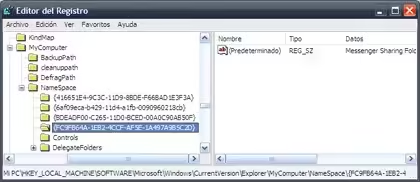
Hoy, en 2026, Messenger ha muerto (sustituido por Skype y luego por Teams), pero Microsoft ha seguido la misma filosofía: añadir carpetas promocionales y de servicio en el Explorador de archivos. La diferencia es que ahora los GUID son públicos y documentados, y existen métodos alternativos (Configuración, scripts) que no requieren editar el registro a mano.