
Prevención de Ejecución de Datos (DEP) enWindows Vista algo que marcó un antes y un después en la historia de Microsoft, especialmente en lo que respecta a la seguridad informática. Una de las innovaciones más significativas introducidas (y perfeccionadas) en esta versión fue la Prevención de Ejecución de Datos, conocida por sus siglas en inglés como DEP (Data Execution Prevention).
Aunque esta función es vital para proteger el equipo contra malware y exploits, en ocasiones puede generar conflictos con software antiguo o controladores específicos. En este artículo detallado, exploraremos qué es el DEP, por qué podrías necesitar desactivarlo y, lo más importante, cómo hacerlo de manera segura en Windows Vista.
¿Qué es el DEP y por qué existe?
Antes de proceder a modificar la configuración de tu sistema, es fundamental comprender qué estás alterando. El DEP es una característica de seguridad que ayuda a prevenir daños causados por virus y otros riesgos de seguridad.
Funciona marcando las ubicaciones de memoria como «no ejecutables». Esto significa que si un código malicioso intenta inyectarse en una zona de memoria reservada para datos (como el búfer) y ejecutarlo, el DEP detendrá la aplicación y notificará la infracción.
En Windows Vista, el DEP puede funcionar a nivel de hardware (requiriendo un procesador compatible con la tecnología NX o XD) o a nivel de software. Por defecto, el sistema operativo protege los procesos esenciales de Windows.
Sin embargo, algunos programas legítimos, especialmente videojuegos antiguos o herramientas empresariales heredadas, pueden intentar ejecutar código en áreas de memoria protegidas, lo que provoca que el sistema cierre la aplicación abruptamente con un error relacionado con la DEP.
Advertencia de Seguridad Crítica
Lea esto antes de continuar: Desactivar el DEP reduce significativamente la seguridad de su sistema operativo. Windows Vista ya no recibe actualizaciones de seguridad desde abril de 2017, lo que lo hace inherentemente vulnerable. Desactivar una capa de protección adicional expone su equipo a riesgos mayores de infección por malware, ransomware o exploits de día cero.
Solo desactive el DEP si:
- Es estrictamente necesario para que un programa funcione.
- Confía plenamente en el software que está intentando ejecutar.
- El equipo no está conectado a internet o se usa en un entorno aislado.
Recomendación previa: Antes de realizar cualquier cambio, cree un Punto de Restauración del Sistema. Esto le permitirá revertir los cambios si el sistema se vuelve inestable.
Método 1: Desactivar DEP para Programas Específicos (Recomendado)
La forma más segura de gestionar el DEP no es desactivarlo globalmente, sino crear excepciones para las aplicaciones que lo requieren. Esto mantiene la protección activa para el resto del sistema.
- Acceder al Sistema: Haga clic en el botón Inicio, haga clic derecho sobre Equipo y seleccione Propiedades.
- Configuración Avanzada: En la ventana que se abre, busque en el panel izquierdo la opción Configuración avanzada del sistema. Si se le solicita una contraseña de administrador o confirmación, ingrésela o permita el acceso.
- Rendimiento: En la pestaña Opciones avanzadas, bajo la sección «Rendimiento», haga clic en el botón Configuración.
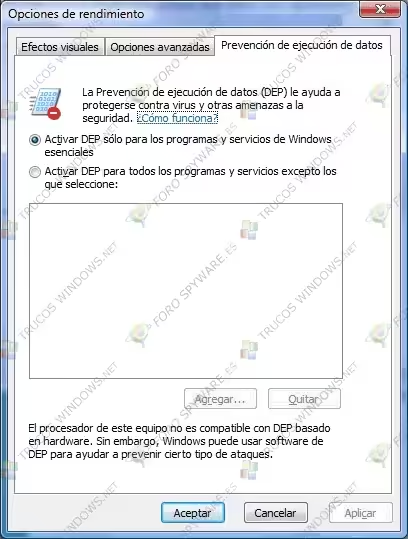
- Pestaña DEP: En la nueva ventana, navegue a la pestaña superior llamada Prevención de ejecución de datos.
- Seleccionar Excepciones: Verá dos opciones. Seleccione la que dice: «Activar DEP para todos los programas y servicios excepto los que seleccione».
- Agregar Programa: Haga clic en el botón Agregar. Navegue por el disco duro hasta encontrar el archivo ejecutable (.exe) del programa que está fallando. Selecciónelo y haga clic en Abrir.
- Guardar Cambios: Una vez agregado a la lista, haga clic en Aplicar y luego en Aceptar.
- Reiniciar: Es probable que el sistema le solicite reiniciar el equipo para que los cambios surtan efecto.
Método 2: Desactivar DEP Globalmente mediante Símbolo del Sistema
Si el método anterior no funciona, o si el problema es a nivel de controlador del sistema, puede ser necesario desactivar el DEP completamente. Esto se realiza mediante la herramienta de edición de la configuración de arranque (BCDEdit).
- Abrir CMD como Administrador: Haga clic en Inicio, escriba
cmden el cuadro de búsqueda. En los resultados, haga clic derecho sobre cmd.exe y elija Ejecutar como administrador. - Comando de Desactivación: En la ventana negra del símbolo del sistema, escriba el siguiente comando exactamente como se muestra y presione Enter:
bcdedit /set {current} nx AlwaysOff - Confirmación: Debería recibir un mensaje que diga «La operación se completó correctamente».
- Reiniciar: Reinicie su computadora. Al iniciar, el DEP estará completamente deshabilitado para todo el sistema.
¿Qué hacer si las opciones están atenuadas?
En Windows Vista, a veces la pestaña de DEP en las propiedades del sistema aparece gris o no permite cambios. Esto suele ocurrir si la configuración de arranque ya ha sido modificada manualmente o por ciertos programas de optimización. En este caso, el método de bcdedit descrito arriba es la solución definitiva, ya que sobrescribe la configuración de la interfaz gráfica.
Cómo Verificar si el DEP está Desactivado
Para confirmar que los cambios se han aplicado correctamente, puede utilizar el Administrador de Tareas o volver a ejecutar el comando de verificación.
- Abra el Símbolo del sistema como administrador nuevamente.
- Escriba:
bcdedit /enum {current} - Busque la línea que dice nx.
- Si dice AlwaysOff, el DEP está desactivado globalmente.
- Si dice OptIn, el DEP está activo solo para programas esenciales de Windows (configuración predeterminada).
- Si dice OptOut, el DEP está activo para todo excepto las excepciones que usted haya creado.
Cómo Volver a Activar el DEP (Revertir Cambios)
Es altamente recomendable reactivar el DEP una vez que haya terminado de usar el software conflictivo. Para volver a la configuración predeterminada de seguridad:
- Abra el Símbolo del sistema como administrador.
- Escriba el siguiente comando:
bcdedit /set {current} nx OptIn - Presione Enter y reinicie el equipo. Esto restaurará la protección para los servicios esenciales de Windows.
Alternativas a Desactivar el DEP
Antes de tomar la drástica medida de desactivar la seguridad, considere estas alternativas:
- Modo de Compatibilidad: Haga clic derecho en el ejecutable del programa, vaya a Propiedades > Compatibilidad e intente ejecutarlo en modo «Windows XP (Service Pack 2)».
- Actualizar Controladores: A veces, los conflictos de DEP se deben a controladores de video o sonido desactualizados. Visite el sitio web del fabricante de su hardware.
- Máquina Virtual: Si el software es muy antiguo, considere instalar Windows XP o una versión anterior de Vista en una máquina virtual (como VirtualBox). Esto aísla el riesgo de seguridad del resto de su red.
Conclusión
Desactivar la Prevención de Ejecución de Datos en Windows Vista es un procedimiento técnico que debe abordarse con cautela.
Si bien puede resolver problemas de compatibilidad con software heredado, compromete la integridad de un sistema operativo que ya ha llegado al final de su vida útil. Utilice los métodos descritos, preferiblemente el de excepciones específicas, y asegúrese siempre de tener un punto de restauración activo.
La seguridad informática es un equilibrio entre funcionalidad y protección; en el caso de Windows Vista, la balanza debe inclinarse siempre hacia la precaución, considerando seriamente la migración a un sistema operativo más moderno y seguro siempre que el hardware lo permita.