
Qué es el espacio de restauración del sistema y por qué ajustarlo
La función de Restauración del sistema en Windows Vista es una herramienta de seguridad que permite al usuario revertir el estado del equipo a un punto anterior en el tiempo, deshaciendo cambios problemáticos sin afectar a los documentos personales. Para que esta función esté disponible, el sistema operativo necesita reservar una porción del espacio en el disco duro donde almacenar estos puntos de restauración y las copias de archivos del sistema. Por defecto, Windows Vista asigna a esta tarea un máximo del 15% del espacio total del disco.
Este porcentaje, aunque bienintencionado para garantizar la disponibilidad de múltiples puntos de restauración, puede convertirse en un problema en equipos con discos duros modestos o que ya están cerca de su capacidad máxima. En una unidad de 500 GB, el 15% equivale a 75 GB de espacio reservado que no puedes utilizar para tus archivos personales. Para usuarios con discos más pequeños o SSD de primera generación, esta reserva puede suponer un lujo innecesario que estrangula el espacio disponible para el trabajo diario.
Ajustar manualmente este límite permite encontrar un equilibrio personalizado entre la seguridad que proporciona la restauración del sistema y la necesidad de espacio en disco. Quizás con mantener dos o tres puntos de restauración recientes sea suficiente para tu flujo de trabajo, en lugar de los diez o quince que Windows Vista podría llegar a almacenar con la configuración predeterminada.
¿Te encuentras constantemente luchando contra el aviso de Poco espacio en disco y sospechas que la restauración del sistema es la culpable? A continuación te mostramos todos los métodos para tomar el control de esta configuración.
Qué necesitas saber antes de empezar
Antes de modificar la cantidad de espacio asignada a la restauración del sistema, hay un detalle crítico que debes conocer: cualquier cambio en esta configuración mediante la línea de comandos provocará la eliminación de todos los puntos de restauración existentes. El sistema no conserva los puntos antiguos cuando se reduce el espacio asignado; simplemente los elimina y comienza de nuevo con el nuevo límite. Por ello, es fundamental que te asegures de que tu sistema es estable y no necesitas recurrir a un punto de restauración anterior antes de proceder.
Para llevar a cabo los procedimientos descritos, necesitarás haber iniciado sesión en Windows Vista con una cuenta que tenga privilegios de Administrador. La herramienta vssadmin que utilizaremos interactúa directamente con el Servicio de instantáneas de volumen y el sistema de restauración, componentes protegidos que requieren elevación de permisos. Si intentas ejecutar los comandos desde una cuenta de usuario estándar, recibirás un mensaje de error indicando que no tienes los privilegios necesarios.
A diferencia de Windows XP, donde la configuración del espacio de restauración era accesible gráficamente desde las Propiedades del sistema, Microsoft decidió no incluir una interfaz gráfica para esta función en Windows Vista. Esta omisión, muy criticada en su momento, obliga al usuario a recurrir a la línea de comandos o al Editor del Registro para modificar este parámetro. La buena noticia es que, una vez aprendido el procedimiento, es rápido y completamente seguro si se siguen los pasos al pie de la letra.
Cómo ajustar el espacio reservado para la restauración en Windows Vista
Método 1: Usando la herramienta de línea de comandos VSSAdmin
- Haz clic en el botón de Inicio y escribe
cmden el cuadro de búsqueda. - En los resultados de la búsqueda, haz clic derecho sobre Símbolo del sistema y selecciona Ejecutar como administrador.
- Si aparece la ventana de Control de cuentas de usuario solicitando permiso, haz clic en Continuar.
- Antes de hacer cualquier cambio, es recomendable ver el estado actual de la reserva. Escribe el siguiente comando y pulsa Enter:
vssadmin list shadowstorage. - El sistema mostrará una lista de todas las unidades y su configuración actual de almacenamiento de instantáneas. Presta atención a los valores Espacio de almacenamiento de instantáneas usado y Espacio de almacenamiento de instantáneas asignado para la unidad que deseas modificar.
- Para cambiar el límite de espacio, utiliza el siguiente comando modelo:
vssadmin resize shadowstorage /For=C: /On=C: /MaxSize=10GB.
/For=C:indica la unidad para la que estás configurando el espacio./On=C:especifica la unidad donde se almacenarán las instantáneas (generalmente la misma)./MaxSize=10GBestablece el nuevo límite. Puedes usar MB, GB o incluso TB.
- Sustituye
C:por la letra de tu unidad si es diferente, y10GBpor el valor que desees asignar. Se recomienda un mínimo de 300 MB para que la función tenga sentido práctico. - Pulsa Enter. El sistema procesará el comando y mostrará un mensaje de confirmación indicando que la operación se ha completado correctamente.
- Para verificar el cambio, vuelve a ejecutar
vssadmin list shadowstoragey comprueba que el nuevo valor aparece reflejado en el campo correspondiente.
Método 2: Modificando el Registro de Windows
- Haz clic en el botón de Inicio y escribe
regediten el cuadro de búsqueda. Pulsa Enter. - Si aparece la ventana de Control de cuentas de usuario, haz clic en Continuar.
- En el panel izquierdo del Editor del Registro, navega desplegando las carpetas hasta llegar a la siguiente ruta exacta:
HKEY_LOCAL_MACHINE\SOFTWARE\Microsoft\Windows NT\CurrentVersion\SystemRestore\cfg. - En el panel derecho, localiza el valor con el nombre DiskPercent. Si no existe, puedes crearlo haciendo clic derecho en un área vacía, seleccionando Nuevo > Valor DWORD (32 bits) y nombrándolo exactamente
DiskPercent. - Haz doble clic sobre DiskPercent para abrir la ventana de edición.
- En el campo Información del valor, introduce el porcentaje de disco que deseas reservar. El valor predeterminado es 15 (equivalente al 15%). Puedes cambiarlo por 10, 8 o cualquier otro valor entero que consideres apropiado.
- Asegúrate de que la opción Decimal está seleccionada antes de hacer clic en Aceptar.
- Cierra el Editor del Registro. El cambio no se aplicará hasta que reinicies el equipo o reinicies el servicio de Restauración del sistema.
Para verificar que el ajuste ha sido aplicado correctamente con el Método 1, la confirmación en pantalla del comando vssadmin es suficiente. Si utilizaste el Método 2, puedes crear manualmente un punto de restauración y observar el espacio ocupado en el disco, o bien esperar a que el sistema cree uno automáticamente y verificar que la carpeta oculta System Volume Information no supera el nuevo límite establecido. La ausencia de errores durante la creación de un nuevo punto de restauración es el mejor indicador de éxito.
Problemas frecuentes y cómo resolverlos
El comando vssadmin no se reconoce o muestra un error de sintaxis
Este error suele deberse a dos causas principales. La primera es que no hayas abierto el Símbolo del sistema como administrador. Aunque puedas ejecutar comandos básicos sin elevación, vssadmin requiere privilegios administrativos. Cierra la ventana y repite el paso de Ejecutar como administrador. La segunda causa es un error tipográfico. El comando correcto utiliza resize shadowstorage con dos palabras separadas, no resizeshadowstorage todo junto. Verifica la sintaxis cuidadosamente.
Al ejecutar vssadmin aparece el error Acceso denegado
Este mensaje confirma que no tienes los privilegios necesarios. En Windows Vista, incluso si tu cuenta es de tipo Administrador, el Control de Cuentas de Usuario ejecuta los programas con permisos estándar por defecto. La solución es sencilla: cierra la ventana actual y vuelve a abrir el Símbolo del sistema haciendo clic derecho y seleccionando explícitamente Ejecutar como administrador. Confirma la ventana de UAC y el comando debería funcionar.
Después de ajustar el espacio, los puntos de restauración antiguos desaparecieron
Esto no es un error, sino el comportamiento esperado y documentado de la herramienta. Como se advirtió en la sección Qué necesitas saber antes de empezar, la modificación del límite de espacio mediante vssadmin elimina irrevocablemente todos los puntos de restauración existentes. El sistema comienza desde cero con el nuevo límite. Por ello, es vital asegurarse de que el sistema está estable antes de ejecutar el comando.
No encuentro la clave SystemRestore\cfg en el Editor del Registro
En algunas instalaciones de Windows Vista, especialmente las ediciones Home Basic o aquellas que nunca han utilizado la restauración del sistema, es posible que la clave cfg no exista. Puedes crearla manualmente sin riesgo. Navega hasta la carpeta SystemRestore. Haz clic derecho en el panel derecho, selecciona Nuevo > Clave y nómbrala cfg. Luego, dentro de esta nueva clave, crea el valor DWORD DiskPercent siguiendo el Método 2.
Consejos para sacar más partido a la gestión del espacio
Si prefieres una solución más visual y no te importa instalar software de terceros, puedes crear un script sencillo que automatice el proceso de ajuste. Abre el Bloc de notas, copia las siguientes líneas y guarda el archivo con el nombre AjustarRestauracion.cmd (asegúrate de que la extensión es .cmd y no .txt):
@echo off
echo Ajustando espacio de restauracion a 8GB...
vssadmin Resize ShadowStorage /For=C: /On=C: /Maxsize=8GB
pause
Al hacer doble clic y aceptar el aviso de UAC, el script ejecutará el ajuste automáticamente.
Para liberar una gran cantidad de espacio de forma puntual sin modificar la configuración permanente, puedes utilizar la herramienta Liberador de espacio en disco integrada en Windows Vista. Ejecútala desde Inicio > Todos los programas > Accesorios > Herramientas del sistema, selecciona la unidad del sistema y, en la pestaña Más opciones, haz clic en Limpiar dentro de la sección Restauración del sistema y copias de sombra. Esta acción eliminará todos los puntos de restauración excepto el más reciente, liberando espacio de forma inmediata pero conservando un punto de recuperación básico.
En el ecosistema de sistemas operativos, la gestión del espacio de restauración ha evolucionado significativamente. En Windows 7, Microsoft mantuvo la ausencia de interfaz gráfica, por lo que el comando vssadmin sigue siendo el método principal. En Windows 10 y Windows 11, la función se ha integrado en la aplicación de Configuración, dentro de Sistema > Acerca de > Protección del sistema, donde un control deslizante permite ajustar el espacio máximo asignado de forma gráfica e intuitiva, sin necesidad de recurrir a la línea de comandos.
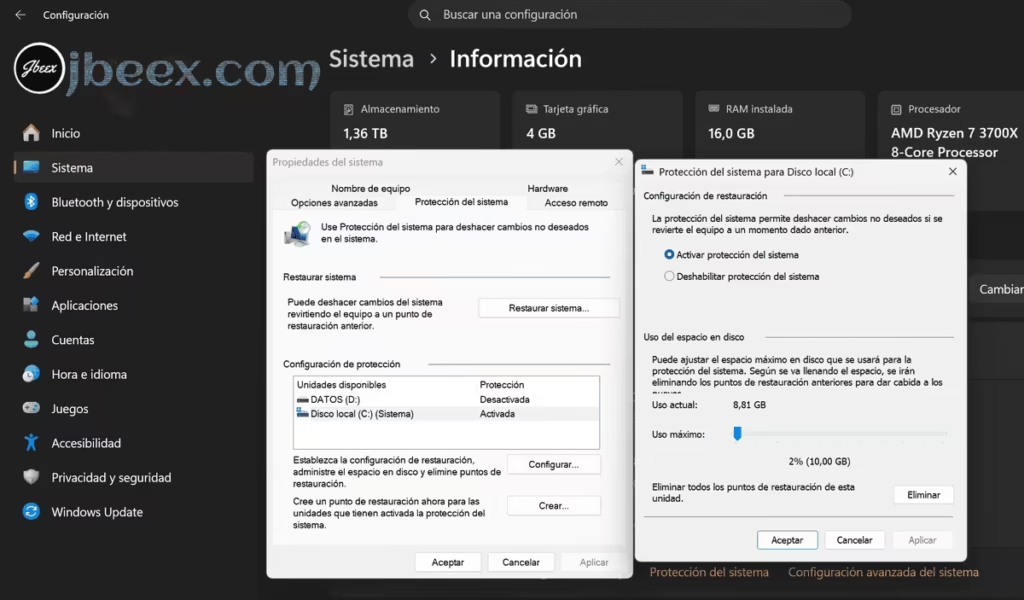
Si tu disco duro es especialmente pequeño o utilizas un SSD de primera generación, considera la posibilidad de desactivar por completo la restauración del sistema en aquellas unidades que solo contengan datos o juegos. Puedes hacerlo desde Panel de control > Sistema > Protección del sistema, desmarcando las casillas de las unidades no críticas. De esta manera, el sistema solo protegerá la unidad C: y el espacio reservado en las demás se liberará por completo para tu uso personal.
Compatibilidad con diferentes versiones de Windows
El comando vssadmin para ajustar el espacio de almacenamiento de instantáneas es específico de Windows Vista y Windows 7, así como de sus equivalentes en servidor Windows Server 2008. En estas versiones, la herramienta es el método principal para gestionar el espacio de restauración ante la ausencia de una interfaz gráfica. La sintaxis del comando se ha mantenido estable a lo largo de los años.
En Windows 8, 8.1, 10 y 11, aunque el comando vssadmin sigue estando disponible y es funcional, Microsoft introdujo una interfaz gráfica que hace innecesario su uso para la mayoría de los usuarios. Accediendo a Protección del sistema desde la configuración avanzada del sistema, se puede ajustar el espacio asignado a cada unidad con un simple control deslizante que muestra el porcentaje o los gigabytes asignados, simplificando enormemente la tarea.
En sistemas macOS, la función equivalente se llama Time Machine, y la gestión del espacio se realiza de forma automática, eliminando las copias de seguridad más antiguas cuando el disco de respaldo se llena. En distribuciones Linux, herramientas como Timeshift ofrecen funcionalidades similares a la restauración del sistema de Windows, y su configuración de espacio se gestiona mediante interfaces gráficas propias o archivos de configuración en /etc/timeshift.
Preguntas frecuentes
¿Puedo usar el comando vssadmin para aumentar el espacio de restauración por encima del 15%?
Sí, puedes. El límite del 15% es el valor predeterminado que Windows Vista establece, pero no es un límite máximo técnico. Puedes especificar un valor mayor, por ejemplo 20GB o 30GB. Sin embargo, ten en cuenta que un espacio excesivo no aporta beneficios prácticos, ya que el sistema elimina los puntos de restauración más antiguos para dar cabida a los nuevos. Reservar más de 20-30 GB rara vez es útil.
¿Necesito permisos de administrador para ajustar el espacio de restauración?
Sí, es un requisito indispensable. Tanto el comando vssadmin como la modificación del Registro en la rama HKEY_LOCAL_MACHINE requieren que la cuenta de usuario tenga privilegios de Administrador. Si tu cuenta es de tipo estándar, el sistema te solicitará las credenciales de una cuenta administradora antes de permitir la operación.
¿Se puede ajustar el espacio de restauración en una unidad externa o USB?
No. La restauración del sistema en Windows Vista solo puede proteger unidades internas formateadas con el sistema de archivos NTFS. Las unidades externas, memorias USB o tarjetas SD, aunque estén formateadas en NTFS, no son elegibles para albergar puntos de restauración del sistema. El comando vssadmin solo funcionará sobre letras de unidad correspondientes a discos duros internos.
¿Qué ocurre si asigno un espacio menor que el que ocupan los puntos de restauración actuales?
El comando vssadmin simplemente eliminará todos los puntos de restauración existentes y comenzará de nuevo con el nuevo límite. No intentará conservar algunos puntos y eliminar otros. Por eso es importante estar seguro de que no necesitas los puntos antiguos antes de ejecutar el comando.
¿El ajuste de espacio afecta a las copias de seguridad de archivos o solo a la restauración del sistema?
El comando vssadmin afecta al espacio de almacenamiento de las instantáneas de volumen, que son utilizadas tanto por la Restauración del sistema como por la función de Copias de seguridad y restauración de Windows Vista. Si utilizas ambas funciones, el espacio que configures será compartido entre los puntos de restauración y las copias de seguridad de archivos programadas.