

Cómo reparar Windows XP cuando no arranca o falla

Windows XP no arranca, se reinicia solo, muestra una pantalla azul o va tan mal que no se puede trabajar con él. Antes de formatear y perder programas y configuración, merece la pena probar las herramientas de recuperación que trae el propio sistema. En esta guía están ordenadas de menos a más drásticas: empieza por la primera y pasa a la siguiente solo si no funciona.
Nota: Windows XP no recibe actualizaciones de seguridad desde 2014. Esta guía sirve para equipos antiguos que todavía lo usan o para recuperar los datos de una instalación vieja.
Menú de opciones avanzadas (F8)
Enciende el equipo y pulsa F8 varias veces antes de que aparezca el logotipo de Windows. Si sale el menú de selección de sistema operativo, pulsa F8 en esa pantalla. Aparecerá el menú de opciones avanzadas:
- Modo seguro: arranca solo con los controladores y servicios básicos. Si Windows funciona así, el problema está en un controlador o un programa instalado hace poco: desinstálalo desde aquí.
- Modo seguro con funciones de red: igual, pero con conexión de red.
- Modo seguro con símbolo del sistema: sin escritorio, solo una consola de comandos.
- Habilitar el registro de inicio: guarda en
C:\Windows\ntbtlog.txtla lista de controladores que se cargan. El último de la lista suele ser el que bloquea el arranque. - Habilitar modo VGA: arranca con una resolución básica. Útil si la pantalla se queda negra tras instalar un controlador de vídeo.
- La última configuración buena conocida: se explica en el apartado siguiente.
- Deshabilitar el reinicio automático si hay un error del sistema: si el equipo se reinicia en bucle, con esta opción se queda parado en la pantalla azul y puedes leer el código de error. Consulta su significado en nuestra lista de códigos de pantallazos azules.
La última configuración buena conocida
Esta opción del menú F8 recupera la configuración del registro y los controladores que había en el último arranque correcto. Es la solución más rápida cuando el fallo empieza justo después de instalar un controlador o cambiar una configuración.
Importante: úsala antes de volver a iniciar sesión con normalidad. Cada vez que Windows arranca bien y entras en tu cuenta, esa copia se sustituye por la configuración actual, aunque sea la mala.
Funciona aunque Restaurar sistema esté desactivado, pero no recupera archivos borrados ni dañados. Lo explicamos con más detalle en cómo usar la última configuración válida conocida.
Restaurar sistema
Si Windows arranca, aunque sea en modo seguro, puedes devolverlo a un punto de restauración anterior al problema. Ve a Inicio > Todos los programas > Accesorios > Herramientas del sistema > Restaurar sistema, elige Restaurar mi equipo a un estado anterior y selecciona una fecha en la que el equipo funcionaba bien.
Si solo consigues entrar en Modo seguro con símbolo del sistema, abre Restaurar sistema con este comando:
%systemroot%\system32\restore\rstrui.exe
Restaurar sistema no toca tus documentos, pero sí desinstala los programas y controladores instalados después del punto elegido.
Consola de recuperación
Si Windows no llega a arrancar ni en modo seguro, la Consola de recuperación del CD de Windows XP permite reparar el arranque desde una línea de comandos:
- Arranca el equipo desde el CD de Windows XP (más abajo se explica cómo).
- En la pantalla Programa de instalación, pulsa R.
- Escribe el número de la instalación de Windows (normalmente
1) y la contraseña del administrador. Si no tiene, pulsa Intro.
Los comandos que más se usan para reparar el arranque son estos:
chkdsk /r
fixboot
fixmbr
bootcfg /rebuild
exit
chkdsk /rbusca y repara errores y sectores dañados en el disco.fixbootreescribe el sector de arranque de la partición de Windows.fixmbrrepara el registro de arranque maestro del disco. Si te avisa de un MBR no estándar, solo debes seguir si no tienes otros sistemas operativos ni gestores de arranque instalados.bootcfg /rebuildbusca instalaciones de Windows y vuelve a crear el archivoboot.ini.exitsale de la consola y reinicia el equipo.
Tienes la lista completa de comandos y más casos prácticos en la guía de la Consola de recuperación de Windows XP.
Instalación de reparación de Windows XP
Si nada de lo anterior funciona, la instalación de reparación (Microsoft la llama «actualización en contexto») vuelve a instalar Windows XP en la misma carpeta. Conserva tus documentos, los programas instalados y la mayor parte de la configuración, y además:
- Sustituye los archivos de sistema dañados por los del CD.
- Restablece los permisos predeterminados de las carpetas del sistema.
- Vuelve a registrar los componentes de Windows.
- Vuelve a detectar todo el hardware, incluida la capa HAL.
Antes de hacer una instalación de reparación
- Copia de seguridad: aunque la reparación conserva tus datos, si algo sale mal puedes perderlos. Si Windows no arranca, conecta el disco a otro equipo o arranca con un Live USB de Linux para copiar tus archivos.
- CD con el mismo Service Pack o uno más reciente: si el CD es más antiguo que el sistema instalado (por ejemplo, un CD sin Service Pack sobre un XP con SP3), el instalador no ofrecerá la opción de reparar.
- Clave del producto: el instalador te pedirá la clave de 25 caracteres, y es posible que después tengas que volver a activar Windows.
- Controladores de disco: si al instalar Windows tuviste que pulsar F6 para cargar los controladores SATA o RAID desde un disquete, vas a necesitarlos otra vez.
- Puntos de restauración: se borran todos los anteriores.
- Copias del registro: se reemplazan las copias de
%systemroot%\Repair. Si quieres conservarlas, cópialas antes a otra carpeta. - Sin conexión: desconecta el cable de red. Durante la reparación y justo después, Windows vuelve a tener los archivos del CD, sin parches de seguridad.
Cuidado: la reparación no arregla problemas de cuentas de usuario, contraseñas olvidadas, perfiles dañados ni discos duros con fallos físicos. Si el disco está fallando, la reparación puede terminar de estropearlo: comprueba antes su estado con
chkdsk /rdesde la Consola de recuperación.
Método 1: reparar desde Windows XP
Si Windows todavía arranca, este método es el más sencillo:
- Inicia sesión con una cuenta de administrador e introduce el CD de Windows XP.
- En la ventana que aparece, elige Instalar Windows XP. Si no se abre sola, ejecuta
setup.exedesde el CD. - En Tipo de instalación, elige Actualización (recomendada) y pulsa Siguiente.
- Acepta el contrato de licencia y escribe la clave del producto.
- Cuando te pregunte si quieres descargar archivos actualizados del programa de instalación, elige que no.
- Sigue el asistente. El equipo se reiniciará varias veces hasta terminar.
Método 2: reparar arrancando desde el CD
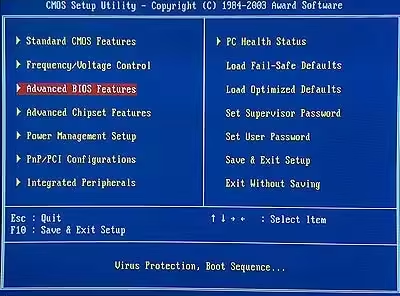
Si Windows no arranca, tienes que iniciar el equipo desde el CD. Primero comprueba que la unidad de CD está la primera en el orden de arranque de la BIOS. Entra en la BIOS pulsando Supr (o F2, según el fabricante) al encender y busca una opción como Advanced BIOS Features:
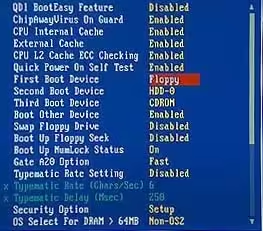
En First Boot Device, elige la unidad de CD-ROM:
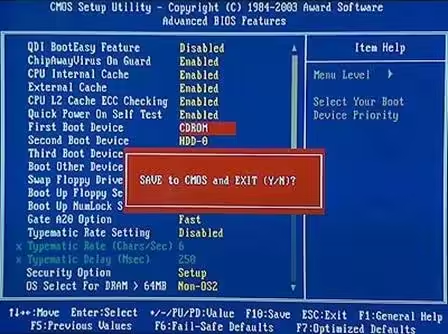
Guarda los cambios y sal con F10. Si no estás seguro de lo que has cambiado, sal con Esc sin guardar.
Con el CD dentro, sigue estos pasos:
- Cuando aparezca el mensaje Presione cualquier tecla para iniciar desde el CD, pulsa una tecla.
- El programa de instalación carga sus archivos. Si necesitas controladores de disco, pulsa F6 cuando lo indique la parte inferior de la pantalla.
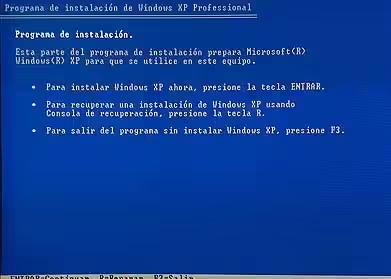
- En la pantalla Programa de instalación, pulsa Intro para instalar Windows XP. No pulses R aquí: esa tecla abre la Consola de recuperación, no la instalación de reparación.
- Acepta el contrato de licencia con F8.
- El instalador busca instalaciones de Windows XP existentes y te muestra la lista. Selecciona la tuya y pulsa R para repararla.
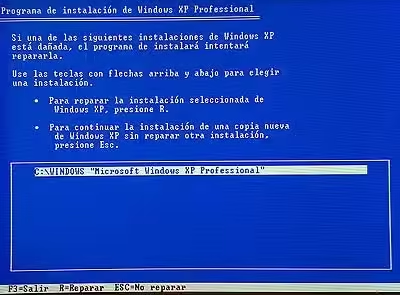
- A partir de aquí, la instalación sigue sola: copia los archivos, reinicia y pasa a la parte gráfica, donde te pedirá la clave, el idioma y la configuración regional.
Importante: cuando el equipo se reinicie, no pulses ninguna tecla en el mensaje de arranque desde el CD, o la instalación empezará de nuevo.
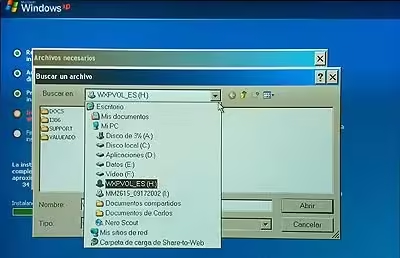
Si durante la instalación Windows no encuentra el controlador de algún dispositivo, pulsa Examinar y busca la carpeta con los controladores. El nombre del archivo suele dar pistas sobre el fabricante: nv… para nVidia, ati… para ATI, etc.
Si no aparece la opción de reparar
Si después de aceptar la licencia no sale la lista de instalaciones con la opción R, sino directamente la pantalla de particiones, el instalador no ha encontrado una instalación que pueda reparar. Suele pasar porque el CD tiene un Service Pack más antiguo que el sistema instalado o porque la instalación está demasiado dañada.
Cuidado: en ese caso no sigas eligiendo la partición de Windows con la opción Dejar el sistema de archivos intacto. Eso no repara nada: instala una copia nueva de Windows en otra carpeta (
C:\Windows.001o similar), sin tus programas ni tu configuración. Sal con F3 y prueba con un CD con el Service Pack correcto.
Después de la reparación
- Actualizaciones: la reparación deja los archivos del CD, así que se pierden las actualizaciones posteriores. Vuelve a instalar el Service Pack 3 y los parches que tengas guardados, y también la versión de Internet Explorer que usaras, antes de volver a conectarte a internet.
- Activación: es posible que Windows te pida activarlo de nuevo.
- Comprobación: revisa que tus programas, controladores, cuentas de correo y documentos están en su sitio. Si echas en falta algún componente de Windows, añádelo desde Panel de control > Agregar o quitar programas > Agregar o quitar componentes de Windows.
Reinstalar Windows XP desde cero
Si la instalación de reparación falla o el sistema sigue dando problemas, la última opción es formatear e instalar Windows XP limpio. Antes, rescata tus datos conectando el disco a otro equipo o arrancando con un Live USB de Linux. Después sigue nuestra guía para instalar Windows XP paso a paso desde el CD.
Consejo: si el sistema se estropea una y otra vez, desconfía del hardware. Un disco duro con sectores dañados, una memoria RAM defectuosa o una fuente de alimentación que falla corrompen los archivos de Windows aunque lo reinstales.
Preguntas frecuentes
¿Pierdo mis archivos con la instalación de reparación?
No. Se conservan los documentos, los programas instalados y la configuración. Pero sí se pierden los puntos de restauración y las actualizaciones posteriores al Service Pack del CD. Haz una copia de seguridad de todos modos.
¿Qué diferencia hay entre la Consola de recuperación y la instalación de reparación?
Las dos se abren desde el CD, pero son cosas distintas. La Consola de recuperación (tecla R en la primera pantalla) es una línea de comandos para arreglar el arranque a mano. La instalación de reparación (tecla R después de aceptar la licencia) vuelve a instalar Windows XP sobre sí mismo.
¿Se puede reparar Windows XP sin el CD?
El menú F8, la última configuración buena conocida y Restaurar sistema funcionan sin CD. La Consola de recuperación también, si la instalaste antes en el menú de arranque. Para la instalación de reparación necesitas el CD o una imagen con la carpeta i386.
¿Por qué el equipo vuelve a fallar después de reparar?
Si el problema vuelve, probablemente no estaba en los archivos de Windows, sino en el hardware (disco, RAM, fuente) o en un controlador que vuelves a instalar. Comprueba el disco con chkdsk /r y la memoria con un programa de diagnóstico antes de reinstalar otra vez.