
Cambiar la clave de producto (también conocida como serial o product key) en Windows 8 puede ser necesario en varias situaciones: si has actualizado tu hardware, adquirido una nueva licencia, o necesitas reactivar el sistema después de una reinstalación. Afortunadamente, Windows 8 ofrece varias formas de realizar este cambio, ya sea mediante herramientas gráficas o comandos en el símbolo del sistema.
En esta guía, te explicamos paso a paso cómo cambiar la clave de producto en Windows 8, tanto para usuarios principiantes como avanzados.
¿Por qué cambiar la clave de producto en Windows 8?
Antes de proceder, es útil entender las razones más comunes para cambiar la clave de producto:
- Actualización de hardware: Si has cambiado componentes importantes de tu computadora (como la placa base), Windows puede desactivarse y requerir una nueva clave.
- Cambio de versión: Si deseas actualizar de Windows 8 a Windows 8.1 o cambiar de una edición básica a una profesional.
- Reinstalación del sistema: Después de formatear o reinstalar Windows, es posible que necesites ingresar la clave nuevamente.
- Adquisición de una nueva licencia: Si compraste una nueva clave de producto válida y deseas aplicarla.
Requisitos previos
- Clave de producto válida: Asegúrate de tener a mano la nueva clave de producto de Windows 8 o Windows 8.1. Las claves suelen tener este formato:
XXXXX-XXXXX-XXXXX-XXXXX-XXXXX. - Permisos de administrador: Necesitarás acceso a una cuenta con privilegios de administrador para realizar estos cambios.
- Conexión a internet: Para activar Windows después de cambiar la clave, es recomendable tener conexión a internet.
Método 1: Cambiar la clave de producto desde la interfaz gráfica
Este es el método más sencillo y recomendado para usuarios principiantes.
Paso 1: Abrir la configuración de sistema
- Presiona las teclas
Win + Xy selecciona «Sistema» en el menú que aparece. - En la ventana de Sistema, haz clic en «Cambiar configuración» (en la parte inferior derecha, cerca de «Activación de Windows»).
Paso 2: Cambiar la clave de producto
- En la pestaña «Clave de producto», haz clic en «Cambiar clave de producto».
- Ingresa la nueva clave en el campo correspondiente y haz clic en «Siguiente».
- Si la clave es válida, Windows intentará activarse automáticamente. Si no, sigue las instrucciones en pantalla para completar la activación.
Paso 3: Verificar la activación
- Regresa a la ventana de Sistema (
Win + X> Sistema). - Verifica que el estado de activación indique «Windows está activado».
Método 2: Cambiar la clave de producto usando el símbolo del sistema (CMD)
Este método es útil si prefieres usar comandos o si la interfaz gráfica no funciona correctamente.
Paso 1: Abrir el símbolo del sistema como administrador
- Presiona
Win + Xy selecciona «Símbolo del sistema (Administrador)». - Si aparece un mensaje de control de cuentas de usuario (UAC), haz clic en «Sí».
Paso 2: Cambiar la clave de producto
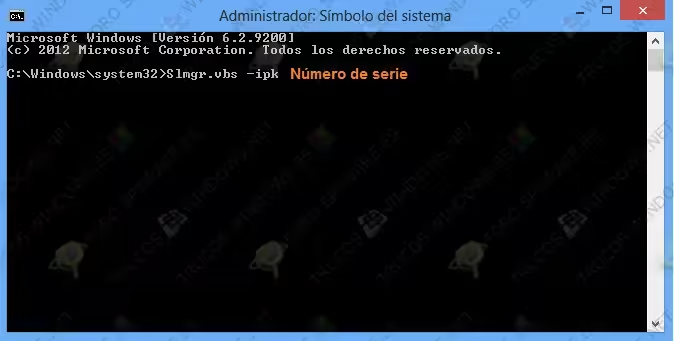
- En la ventana del símbolo del sistema, escribe el siguiente comando y presiona Enter:
slmgr.vbs /ipk TU-NUEVA-CLAVE-DE-PRODUCTOReemplazaTU-NUEVA-CLAVE-DE-PRODUCTOcon tu clave real (incluyendo los guiones). Ejemplo:slmgr.vbs /ipk XXXXX-XXXXX-XXXXX-XXXXX-XXXXX - Si el comando se ejecuta correctamente, verás un mensaje que dice: «Clave de producto instalada correctamente».
Paso 3: Activar Windows con la nueva clave
Escribe el siguiente comando y presiona Enter: slmgr.vbs /ato Este comando intentará activar Windows con la nueva clave.
Si la activación es exitosa, verás un mensaje que dice: «El producto se activó correctamente».
Ahora sólo nos resta acceder a la pantalla de validación de Windows 8. Para ello abriremos nuevamente consola y utilizando el comando Slui 3 procederemos a validar nuevamente nuestro Windows 8.
Una vez abierto el asistente de validación de Windows 8 ya solo es cuestión de seguir los pasos del asistente para validar nuestro Windows 8.
Paso 4: Verificar el estado de activación
- Para confirmar que Windows está activado, ejecuta:
slmgr.vbs /dliEsto abrirá una ventana emergente con el estado de activación y la clave de producto actual.
Método 3: Cambiar la clave de producto en Windows 8.1
Si estás usando Windows 8.1, el proceso es casi idéntico, pero puedes hacerlo directamente desde la configuración de PC:
- Abre la Configuración de PC:
- Presiona
Win + Iy selecciona «Cambiar configuración de PC». - Ve a «Actualización y recuperación» > «Activación».
- Presiona
- Cambia la clave de producto:
- Haz clic en «Cambiar clave de producto» e ingresa la nueva clave.
- Sigue las instrucciones para completar la activación.
Solución de problemas comunes
1. La clave de producto no es válida
- Verifica que la clave sea correcta: Asegúrate de que no haya errores tipográficos y que la clave corresponda a la versión de Windows 8 que estás usando (por ejemplo, no uses una clave de Windows 8.1 en Windows 8).
- Comprueba la edición de Windows: Las claves de Windows 8 Home no funcionarán en Windows 8 Pro, y viceversa.
2. Windows no se activa después de cambiar la clave
- Verifica tu conexión a internet: La activación requiere conexión a los servidores de Microsoft.
- Usa el solucionador de problemas de activación:
- Ve a Configuración > Actualización y seguridad > Activación.
- Haz clic en «Solucionar problemas» y sigue las instrucciones.
3. Error al ejecutar comandos de slmgr
- Asegúrate de ejecutar CMD como administrador: Si no lo haces, los comandos no funcionarán.
- Verifica que el servicio de licencias esté activo:
- Abre el símbolo del sistema como administrador y ejecuta:
net start sppsvc
- Abre el símbolo del sistema como administrador y ejecuta:
¿Cómo saber qué versión de Windows 8 tengo?
Antes de cambiar la clave, es importante confirmar qué versión de Windows 8 estás usando para asegurarte de que la clave sea compatible. Sigue estos pasos:
- Presiona
Win + R, escribewinvery presiona Enter. - Se abrirá una ventana con la información de tu versión de Windows (por ejemplo, Windows 8, Windows 8.1, Pro, Enterprise, etc.).
Consejos adicionales
- Haz una copia de seguridad: Antes de realizar cambios importantes en el sistema, haz una copia de seguridad de tus datos.
- Usa claves legítimas: Evita el uso de claves piratas o generadores de claves, ya que pueden contener malware o causar problemas de activación.
- Activa por teléfono si es necesario: Si la activación en línea falla, puedes activar Windows por teléfono llamando al centro de activación de Microsoft. El número aparece cuando intentas activar y falla.
Conclusión
Cambiar la clave de producto en Windows 8 es un proceso sencillo que puedes realizar tanto desde la interfaz gráfica como mediante comandos en el símbolo del sistema. Ya sea que necesites actualizar tu licencia, reactivar el sistema después de un cambio de hardware o simplemente corregir un error de activación, los métodos descritos en esta guía te ayudarán a lograrlo sin complicaciones.
Si tienes dudas sobre la validez de tu clave o necesitas ayuda con la activación, no dudes en contactar al soporte de Microsoft.