

Agregar subtítulos a un DVD con IfoEdit y VobEdit

Añadir subtítulos a un DVD-Video permite incorporar un nuevo idioma a una película sin modificar necesariamente el vídeo ni las pistas de audio originales. Para hacerlo hay que separar los distintos componentes del DVD, preparar los subtítulos en un formato compatible y volver a unirlos para crear una nueva estructura DVD-Video.
En este tutorial utilizaremos VobEdit, IfoEdit y, opcionalmente, ReJig, tres herramientas clásicas de edición y autoría de DVD. Aunque son programas antiguos y ya no reciben actualizaciones, permiten trabajar directamente con archivos VOB, IFO y flujos de subtítulos.
Importante: Este procedimiento está pensado para archivos DVD-Video sin protección que puedas editar legítimamente. Trabaja siempre sobre una copia de la carpeta VIDEO_TS y conserva los archivos originales hasta comprobar que el nuevo DVD funciona correctamente.
Programas necesarios para agregar subtítulos a un DVD
Para seguir el procedimiento necesitaremos:
- VobEdit: separa los flujos de vídeo, audio y subtítulos contenidos en los archivos VOB.
- IfoEdit: permite examinar la estructura del DVD, guardar información de los capítulos y crear nuevos archivos DVD-Video.
- ReJig: herramienta opcional para realizar el multiplexado mediante un procedimiento alternativo.
También necesitaremos los subtítulos que queremos añadir, preparados en un formato compatible con la autoría de DVD.
Los subtítulos habituales en formato SRT contienen texto y tiempos de aparición, pero DVD-Video utiliza subtítulos gráficos. Para este procedimiento necesitaremos archivos SUP compatibles con DVD-Video, correctamente sincronizados con la película.
No todos los archivos con extensión .sup utilizan el mismo formato interno, por lo que deben prepararse específicamente para DVD.
Demultiplexado: separar vídeo, audio y subtítulos
El primer paso consiste en separar los componentes del DVD. Este proceso se denomina demultiplexado y permite extraer los flujos individuales que después volveremos a utilizar.
1. Abrir los archivos VOB con VobEdit
Ejecutamos VobEdit y pulsamos el botón Open.
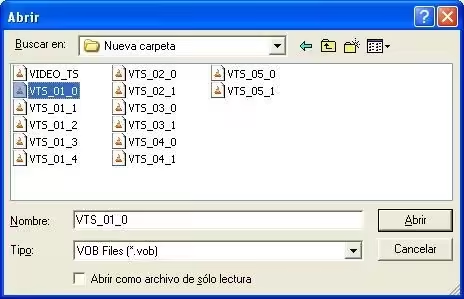
Buscamos la carpeta VIDEO_TS de nuestra copia del DVD y seleccionamos el primer archivo VOB correspondiente a la película.
En nuestro ejemplo utilizaremos:
VTS_01_1.VOB
El archivo VTS_01_0.VOB, cuando existe, corresponde normalmente al menú de ese conjunto de títulos, por lo que no es el archivo que necesitamos para extraer la película.
El número del título puede ser diferente. Algunos DVD incluyen varios conjuntos VTS_XX, correspondientes a películas, episodios o contenidos adicionales.
Una vez abierto el archivo, pulsamos Demux.
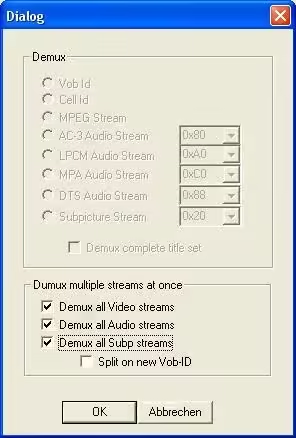
Seleccionamos los flujos que queremos extraer y elegimos una carpeta de destino.
Los archivos resultantes pueden tener estas extensiones:
- M2V: vídeo MPEG-2 sin audio.
- AC3: audio Dolby Digital.
- DTS, MPA o PCM: otros formatos de audio que puede contener el DVD.
- SUP: subtítulos gráficos utilizados por DVD-Video.
Para extraer un flujo completo que se encuentre repartido entre varios archivos VOB, activamos Demux complete title set.
Esta opción permite procesar los VOB pertenecientes al mismo conjunto de títulos sin tener que extraer manualmente cada fragmento.
2. Identificar las pistas de audio y subtítulos
Si necesitamos identificar una pista concreta, podemos consultar la información del DVD mediante IfoEdit.
Abrimos el archivo IFO correspondiente al título que estamos editando. En nuestro ejemplo:
VTS_01_0.IFO
Este archivo contiene información sobre la estructura del título, sus pistas y las opciones de reproducción.
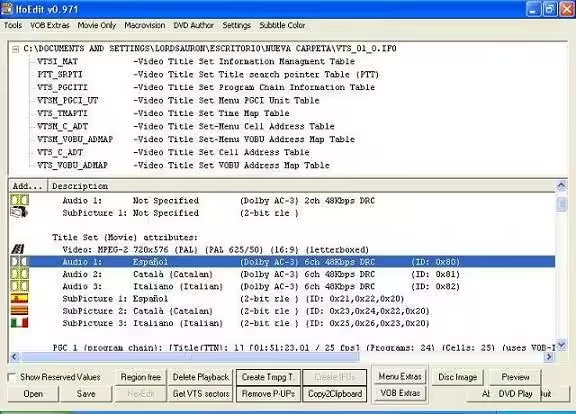
Desde aquí podemos identificar los idiomas y los identificadores de las pistas de audio.
Por ejemplo, una pista puede aparecer identificada como 0x81. Si queremos extraerla, seleccionamos ese identificador en VobEdit.
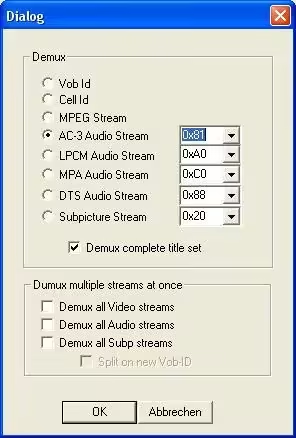
Marcamos Demux complete title set para obtener el flujo completo.
Nota: Algunos DVD tienen varias películas, episodios o contenidos adicionales. Comprueba que estás trabajando con el conjunto de títulos correcto antes de extraer los archivos. También conviene revisar la sincronización del audio, ya que puede existir un desplazamiento temporal que deba conservarse al reconstruir el DVD.
Multiplexado: primera forma con IfoEdit
Una vez separados el vídeo y el audio, podemos incorporar los subtítulos nuevos y reconstruir el DVD.
La multiplexación consiste en combinar los flujos de vídeo, audio y subtítulos en una estructura que pueda reproducir un lector de DVD-Video.
1. Preparar los subtítulos
Los subtítulos que hemos extraído del DVD ya estarán en formato SUP compatible con su estructura original.
Si queremos añadir subtítulos nuevos, debemos convertirlos previamente a un formato SUP adecuado para DVD-Video, respetando la sincronización, la resolución y el sistema de vídeo utilizado.
Podemos consultar el procedimiento de conversión de subtítulos, teniendo en cuenta que el archivo resultante debe ser compatible con la herramienta de autoría.
2. Guardar los capítulos originales
Abrimos IfoEdit y cargamos el archivo IFO del título original:
VTS_01_0.IFO
En el árbol de navegación buscamos:
VTS_PGCITI > VTS_PGC_1
Seleccionamos el programa correspondiente a la película y utilizamos la opción:
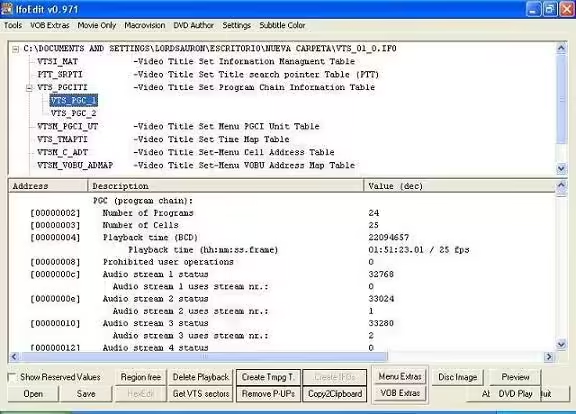
Tools > Save Celltimes to file
Guardamos el archivo como CellTimes.txt.
Este archivo contiene posiciones de los capítulos que podremos utilizar durante la nueva autoría.
Nota: Este procedimiento funciona mejor con títulos de estructura sencilla. Los DVD con varios ángulos, múltiples identificadores VOB o navegación compleja pueden necesitar herramientas y ajustes adicionales para conservar correctamente sus capítulos.
Cerramos IfoEdit después de guardar los capítulos.
3. Crear el nuevo DVD
Volvemos a ejecutar IfoEdit y seleccionamos:
DVD Author > Author new DVD
Es importante iniciar esta operación sin tener otro archivo IFO cargado, ya que en algunas versiones la opción de autoría no aparece disponible cuando hay un proyecto abierto.
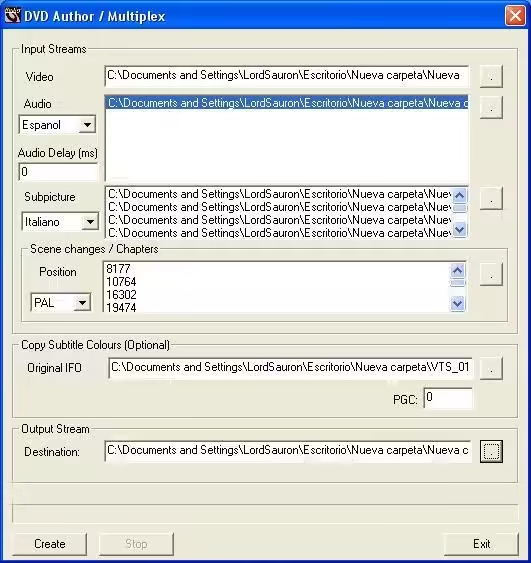
En esta ventana cargamos:
- Vídeo: el archivo
.m2vextraído anteriormente. - Audio: las pistas que queremos conservar, por ejemplo
.ac3. - Subpicture: los subtítulos
.sup, incluidos los nuevos y los originales que deseemos mantener. - Scene changes / Chapters: el archivo
CellTimes.txtque hemos guardado. - Destination: la carpeta donde se creará el nuevo DVD.
También debemos seleccionar el idioma correspondiente a cada pista de audio y subtítulos.
Cuando esté todo preparado, pulsamos OK y esperamos a que termine el proceso.
IfoEdit creará los archivos VOB e IFO necesarios para el nuevo DVD.
4. Copiar los colores de los subtítulos
Después de crear el DVD, debemos revisar la paleta de colores de los subtítulos.
Abrimos el archivo IFO generado y comprobamos que se ha creado la estructura correspondiente.
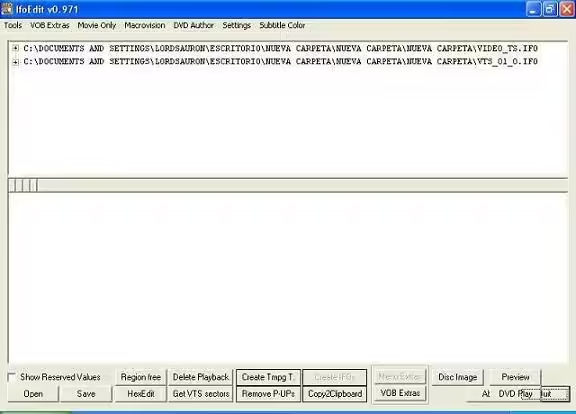
Para recuperar los colores utilizados por el DVD original:
- Abrimos en IfoEdit el archivo
VTS_01_0.IFOoriginal. - Seleccionamos
VTS_PGCITI>VTS_PGC_1. - Utilizamos Subtitle Color > Copy Colors from this PGC.
- Abrimos el archivo IFO correspondiente al nuevo DVD.
- Seleccionamos su programa
VTS_PGC_1. - Utilizamos Subtitle Color > Paste Colors into this PGC.
- Guardamos los cambios.
Con esto copiamos la paleta de subtítulos del programa original al nuevo.
La operación puede ayudar a evitar subtítulos con colores incorrectos, aunque no garantiza que todos los subtítulos añadidos tengan exactamente la apariencia esperada.
Multiplexado: segunda forma con ReJig
Si el procedimiento anterior no funciona correctamente, podemos intentar reconstruir los flujos mediante ReJig.
Este programa permite realizar operaciones de multiplexado y autoría utilizando los archivos de vídeo, audio y subtítulos previamente extraídos.
1. Cargar los archivos en ReJig
Ejecutamos ReJig y seleccionamos DVD Author.
Cargamos los archivos necesarios:
- El vídeo
.m2v. - Las pistas de audio compatibles que queramos conservar.
- Los subtítulos
.sup, tanto los originales como los nuevos.
Después pulsamos Create y esperamos a que termine el multiplexado.
2. Generar los archivos IFO
Una vez obtenido el archivo VOB resultante, abrimos IfoEdit.
Seleccionamos la función de creación de archivos IFO desde las herramientas de VOB:
VOB Extras > Create new IFOs
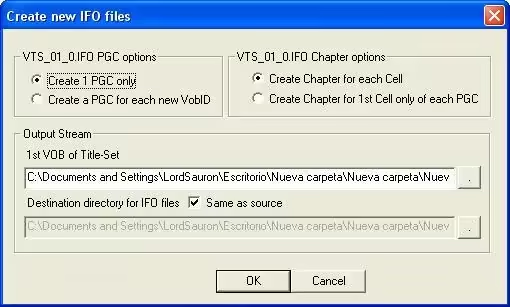
Seleccionamos el archivo VOB generado y la carpeta de destino.
Después ejecutamos el proceso para crear los archivos de información necesarios.
Este método puede resultar útil para reconstrucciones sencillas, pero no ofrece las mismas posibilidades de control sobre capítulos, idiomas y navegación que una autoría completa.
Importante: ReJig e IfoEdit son herramientas antiguas y pueden fallar con determinados archivos. Si el resultado no conserva correctamente los capítulos, las pistas o la sincronización, será necesario revisar la autoría antes de grabar el DVD.
¿Se pueden conservar los menús y extras originales?
Este es uno de los puntos más delicados del procedimiento.
En DVD-Video, los menús no son simples archivos de vídeo independientes. También dependen de instrucciones de navegación, identificadores y referencias almacenadas en los archivos IFO.
Entre los archivos relacionados con los menús encontramos:
VIDEO_TS.VOB: contenido audiovisual del menú principal, cuando existe.VIDEO_TS.IFO: información de navegación del DVD.VIDEO_TS.BUP: copia de seguridad del archivo IFO.VTS_01_0.VOB: menú del conjunto de títulos correspondiente, cuando existe.
Aunque podemos conservar copias de estos archivos, no basta con copiarlos sobre el DVD reconstruido para garantizar que los menús funcionen.
Al modificar los títulos y generar nuevos archivos IFO, pueden cambiar las referencias que utiliza la navegación original.
Por tanto, si queremos mantener todos los menús, extras y enlaces originales, necesitaremos comprobar y, cuando corresponda, reconstruir sus referencias mediante herramientas de autoría adecuadas.
Para un procedimiento sencillo, resulta más fiable crear un DVD con la película y los subtítulos nuevos, sin intentar conservar la navegación original.
Comprobar el DVD antes de grabarlo
Antes de utilizar un DVD grabable, conviene probar la estructura creada desde el disco duro.
Comprueba especialmente:
- Que la película se reproduce de principio a fin.
- Que el vídeo y el audio permanecen sincronizados.
- Que aparecen los subtítulos nuevos.
- Que los subtítulos pueden activarse y desactivarse.
- Que los idiomas están correctamente identificados.
- Que los capítulos funcionan si se han conservado.
- Que los menús responden correctamente, si el proyecto los incluye.
También debemos comprobar que la estructura contiene los archivos IFO, BUP y VOB necesarios.
Si utilizas una herramienta de grabación, selecciona un modo compatible con DVD-Video para generar correctamente la estructura del disco.
Limitaciones de este procedimiento
VobEdit, IfoEdit y ReJig fueron desarrollados para trabajar con DVD-Video en sistemas Windows antiguos.
Aunque conservan utilidad para editar proyectos clásicos, presentan varias limitaciones:
- No reciben actualizaciones para adaptarse a sistemas modernos.
- Pueden producir errores al procesar títulos con estructuras complejas.
- No todos los formatos de subtítulos son compatibles directamente.
- La sincronización de audio y subtítulos puede requerir ajustes adicionales.
- La conservación de menús y extras no está garantizada al reconstruir el DVD.
Además, este procedimiento está pensado para DVD-Video, no para añadir una pista SRT a un archivo MKV o MP4.
Preguntas frecuentes
¿Puedo añadir subtítulos SRT directamente a un DVD?
No con este procedimiento. Primero debes convertir los subtítulos de texto a un flujo gráfico compatible con DVD-Video, como el formato SUP adecuado.
¿Se pierde calidad de vídeo al añadir subtítulos?
El demultiplexado y multiplexado no necesitan recodificar el vídeo MPEG-2, por lo que pueden conservar su calidad original.
Sin embargo, si utilizas un programa que vuelve a comprimir el vídeo, sí puede producirse una pérdida de calidad.
¿Puedo conservar varios idiomas de audio y subtítulos?
Sí, siempre que los flujos sean compatibles y se respeten los límites del formato DVD-Video. Durante la autoría debes seleccionar las pistas que quieres conservar y asignarles sus idiomas.
¿Por qué los subtítulos aparecen con colores incorrectos?
Puede deberse a que la nueva estructura utiliza una paleta diferente. IfoEdit permite copiar los colores desde el programa original y aplicarlos al nuevo.
¿Este procedimiento funciona en Windows 11?
Son herramientas antiguas que no fueron diseñadas específicamente para Windows 11. Su funcionamiento puede depender de la versión del programa y de la configuración del sistema, por lo que no se puede garantizar su compatibilidad.