
Faltan dos semanas solamente para que Windows 7 se lance al mercado. Tú, seguramente ya te has planteado qué vas a hacer con tu ordenador. ¿Actualizarás a Windows 7 o no?
Aquí les brindamos las información necesaria para los indecisos.
Actualizar si estás usando Windows XP:
No tendrás una opción directa de actualización de XP a Windows 7. Sí podrás conseguir una edición de actualización que será más económica, pero tendrás que hacer una instalación limpia. Podrás usar Windows Easy Tranfer Utility para transferir tus documentos y configuraciones de un sistema a otro.
Actualizar si estás usando Windows Vista:
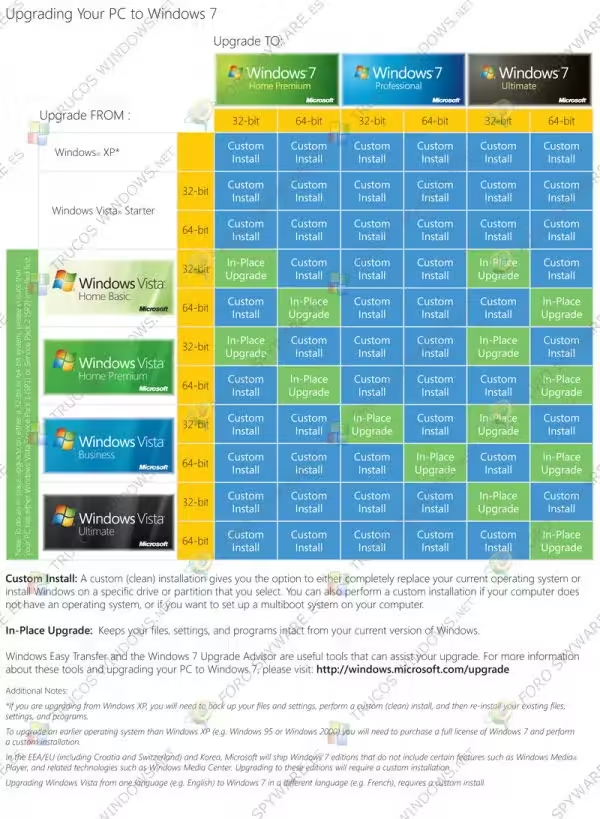
Podrás actualizar de cualquiera versión de Vista a Windows 7 sin problemas, y no perderás configuración ni documentos. Igualmente, si quieres, puedes realizar una instalación limpia.
Utiliza esta tabla para saber de qué versión a qué versión puedes actualizar.
Recuerda que Windows 7 consume menos recursos que Windows Vista y en general funciona más rápido, sobre todo en ordenadores lentos.
Requisitos de Hardware
Antes de empezar, verifica si tu equipo cumple con los requisitos mínimos para Windows 7. Aquí una comparación con XP y Vista:
| Característica | Windows XP | Windows Vista | Windows 7 |
|---|---|---|---|
| Procesador | Pentium 233 MHz | 800 MHz | 1 GHz (32/64 bits, con PAE, NX, SSE2) |
| RAM | 64 MB (128 rec.) | 512 MB (1 GB rec.) | 1 GB (32 bits) / 2 GB (64 bits) |
| Espacio en disco | 1.5 GB | 15 GB | 16 GB (32 bits) / 20 GB (64 bits) |
| Gráficos | 800×600 | DirectX 9 | DirectX 9 con WDDM 1.0 o superior |
Descarga y ejecuta el Asesor de Actualizaciones de Windows 7 (disponible en el sitio de Microsoft) para comprobar compatibilidad de hardware, programas y dispositivos. Nota: Si tu procesador es muy antiguo (pre-Pentium 4 o Athlon 64), podría no ser compatible.
Actualización desde Windows XP a Windows 7
No hay ruta de actualización directa; realiza una instalación personalizada (limpia).
- Inserta el DVD/USB de Windows 7 y reinicia el PC. Si no arranca desde el medio, accede a la BIOS (presiona F2, Del o similar) y configura el orden de arranque.
- Selecciona idioma, hora y teclado.
Como Instalar Windows 7 en un Windows XP
- Haz clic en «Instalar ahora».
- Elige obtener actualizaciones importantes (si tienes internet).
- Acepta los términos de licencia.
- Selecciona «Instalación personalizada (avanzada)».
- Elige la partición con XP. Opciones: Formatear (borra todo, recomendado si hay problemas) o no formatear (guarda archivos en carpeta Windows.old).
- Introduce la clave de producto y deja que se instale (puede tomar 30-60 minutos).
- Configura usuario, contraseña y actualizaciones al reiniciar.
Actualización desde Windows Vista a Windows 7
Si las ediciones son compatibles, puedes actualizar sin perder datos. Verifica que Vista tenga Service Pack 1 o 2 instalado.
- Ejecuta el Asesor de Actualizaciones y resuelve cualquier problema reportado.
- Inserta el DVD de Windows 7 o abre el archivo de instalación si lo descargaste.
- Haz clic en «Instalar ahora».
- Elige obtener actualizaciones importantes.
- Acepta los términos de licencia.
- Selecciona «Actualizar» (si disponible; de lo contrario, usa instalación personalizada como en XP).
- Sigue las instrucciones; el proceso preservará archivos y programas.
- Introduce la clave de producto si se solicita.
- Completa la configuración al reiniciar.
Después de la Actualización
- Restaura datos usando Windows Easy Transfer: Ejecuta el programa en Windows 7, conecta el medio externo y selecciona el archivo.mig.
- Reinstala programas desde sus instaladores originales.
- Actualiza drivers y software para compatibilidad.
- Instala un antivirus actualizado (ej. Avast o Malwarebytes) y activa el firewall.
- Considera desconectar de internet para usos offline, o usa VMs para mayor seguridad.