
Aprende a abrir la consola de comandos en cualquier carpeta de Windows. Métodos con tecla Mayúsculas, barra de direcciones y Editor del Registro actualizados para 2026.
Trabajar con la línea de comandos es una rutina diaria para muchos usuarios avanzados, desarrolladores y administradores de sistemas. Sin embargo, navegar manualmente hasta una carpeta específica usando el comando cd puede volverse tedioso cuando trabajas con rutas largas y complejas.
Abrir una consola de comandos directamente en una carpeta te permite empezar a trabajar de inmediato en el directorio correcto sin escribir rutas interminables. Esta funcionalidad, que nació como una herramienta externa en los tiempos de Windows XP, está hoy plenamente integrada en el sistema. En este artículo te mostramos todos los métodos disponibles en las versiones modernas de Windows, desde el más rápido hasta opciones avanzadas con el Editor del Registro.
Breve historia: de las PowerToys de Windows XP a la integración nativa en Windows
En los tiempos de Windows XP, esta funcionalidad no venía incluida de serie. Microsoft ofrecía un paquete de herramientas adicionales llamado PowerToys, entre las que se encontraba una pequeña utilidad con el nombre Abrir aquí la ventana de comando.
Esta herramienta añadía una entrada en el menú contextual del Explorador de archivos que, al hacer clic sobre cualquier carpeta, abría una ventana del símbolo del sistema con esa ubicación como directorio de trabajo activo. Era una solución práctica, pero requería instalar software adicional.
Con la llegada de Windows Vista, Microsoft decidió integrar esta funcionalidad de forma nativa en el sistema operativo. Sin necesidad de herramientas externas ni complejas modificaciones del registro, cualquier usuario podía acceder a esta opción mediante un sencillo atajo de teclado. Esta integración se ha mantenido y mejorado en cada versión posterior, incluyendo Windows 10 y Windows 11.
Hoy en día, el ecosistema ha evolucionado más allá del clásico símbolo del sistema con la introducción de PowerShell y, más recientemente, la moderna Terminal de Windows, que unifica todas las consolas en una sola aplicación.
El método más rápido: usar la tecla Mayúsculas
La forma más rápida y sencilla de abrir una consola de comandos en una carpeta específica no ha cambiado desde Windows Vista y sigue funcionando perfectamente en Windows 10 y Windows 11.
Simplemente debes seguir estos pasos:
- Abre el Explorador de archivos y navega hasta la carpeta deseada.
- Mantén pulsada la tecla Mayúsculas (Shift) de tu teclado.
- Mientras mantienes pulsada la tecla, haz clic con el botón derecho del ratón sobre la carpeta o sobre un espacio vacío dentro de ella.
- En el menú contextual que aparece, verás la opción Abrir ventana de PowerShell aquí en Windows 10 o Abrir en Terminal en Windows 11.
- Selecciona esa opción y la consola se abrirá automáticamente con la ruta de esa carpeta como directorio de trabajo.
Este método es universal y funciona en cualquier edición de Windows sin necesidad de instalar nada ni modificar ninguna configuración. La principal diferencia entre versiones es que Windows 10 muestra PowerShell por defecto, mientras que Windows 11 abre la moderna Terminal de Windows, que puede alojar tanto PowerShell como el símbolo del sistema clásico.
Cómo volver al símbolo del sistema clásico en lugar de PowerShell
Si prefieres el clásico símbolo del sistema (cmd.exe) en lugar de PowerShell, puedes configurarlo fácilmente en Windows 10 siguiendo estos pasos:
- Abre Configuración con el atajo Windows + I.
- Ve a Personalización y luego a Barra de tareas.
- Desactiva la opción Reemplazar Símbolo del sistema con Windows PowerShell en el menú Win+X.
A partir de ese momento, el atajo de teclado Mayúsculas + clic derecho mostrará de nuevo la opción Abrir ventana de comandos aquí.
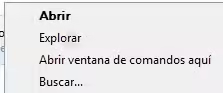
Abrir la consola desde la barra de direcciones del Explorador
Existe un método aún más directo que muchos usuarios desconocen y que no requiere usar el ratón para navegar por menús contextuales.
Simplemente debes hacer clic en la barra de direcciones del Explorador de archivos, escribir cmd y pulsar Enter. El símbolo del sistema se abrirá inmediatamente con la carpeta actual como directorio de trabajo.
Si prefieres PowerShell, escribe powershell en lugar de cmd. Y si tienes Windows 11 con la Terminal de Windows instalada, puedes escribir wt para abrir la Terminal directamente.
Este método es especialmente útil cuando ya estás dentro de la carpeta y quieres evitar el menú contextual. Es rápido, limpio y funciona en cualquier versión reciente de Windows.
Método avanzado: añadir la opción mediante el Editor del Registro
Si por alguna razón la opción de abrir la consola no aparece en tu menú contextual, puedes añadirla manualmente modificando el Registro de Windows. Este método es especialmente útil en equipos con políticas de grupo restrictivas o en instalaciones donde el menú contextual se ha dañado.
Antes de continuar, una advertencia importante: el Editor del Registro es una herramienta potente. Modificar valores incorrectos puede provocar inestabilidad en el sistema. Si no te sientes cómodo, utiliza los métodos anteriores o crea un punto de restauración antes de proceder.
Sigue cuidadosamente estos pasos:
- Pulsa Windows + R para abrir la ventana Ejecutar.
- Escribe regedit y pulsa Enter. Confirma el control de cuentas de usuario si aparece.
- En el Editor del Registro, navega hasta la siguiente ruta: HKEY_CLASSES_ROOT\Directory\shell
- Haz clic derecho sobre la carpeta shell en el panel izquierdo y selecciona Nuevo y luego Clave.
- Asigna el nombre CommandPrompt a esta nueva clave.
- Ahora haz clic derecho sobre la clave CommandPrompt que acabas de crear, selecciona Nuevo y luego Clave.
- Asigna el nombre command a esta nueva subclave.
- En el panel derecho, haz doble clic sobre el valor Predeterminado.
- Introduce el siguiente texto exactamente: cmd.exe /k cd %1
- Pulsa Aceptar y cierra el Editor del Registro.
El cambio surte efecto inmediatamente, sin necesidad de reiniciar el equipo. A partir de ahora, al hacer clic derecho sobre cualquier carpeta, verás la opción CommandPrompt en el menú contextual, que abrirá el símbolo del sistema en esa ubicación.
Si en el futuro deseas eliminar esta entrada personalizada, simplemente vuelve al Editor del Registro, localiza la clave CommandPrompt que creaste en HKEY_CLASSES_ROOT\Directory\shell y elimínala por completo.
Solución de problemas: cuando el menú contextual no funciona
En ocasiones, la opción de abrir la consola puede desaparecer del menú contextual o no responder como se espera. Estos son los problemas más frecuentes y cómo resolverlos.
La opción no aparece al pulsar Mayúsculas
Si mantienes pulsada la tecla Mayúsculas y no ves ninguna opción relacionada con la consola, comprueba lo siguiente:
- Estás haciendo clic derecho sobre una carpeta o un espacio vacío dentro de ella, no sobre un archivo.
- En Windows 11, la opción ha cambiado de nombre y ahora se llama Abrir en Terminal. Si no ves esta opción, es posible que la Terminal de Windows no esté instalada. Puedes descargarla gratuitamente desde la Microsoft Store.
- Si usas Windows 10 y no ves Abrir ventana de PowerShell aquí, es posible que la opción esté deshabilitada mediante una política de grupo. Comprueba con tu administrador de sistemas si es el caso.
La ruta contiene caracteres especiales y el comando falla
Si la ruta de la carpeta contiene espacios, ampersands u otros caracteres especiales, el comando podría fallar al intentar abrir la consola. Esto sucede porque la línea de comandos interpreta estos caracteres de forma especial.
La solución más sencilla es evitar escribir manualmente la ruta. Utiliza siempre los métodos de menú contextual o barra de direcciones que gestionan estos caracteres automáticamente.
El Editor del Registro no permite crear la clave
En entornos corporativos, el acceso al Editor del Registro puede estar restringido por políticas de seguridad. Si no tienes permisos para modificar el registro, utiliza los métodos que no requieren modificaciones del sistema, como el atajo de Mayúsculas o la barra de direcciones.
La Terminal de Windows: la evolución moderna de la consola
Si usas Windows 11 o has instalado la Terminal de Windows en Windows 10, dispones de una experiencia de línea de comandos mucho más moderna y potente. La Terminal de Windows unifica el símbolo del sistema, PowerShell y cualquier otra shell que tengas instalada en una única aplicación con pestañas.
Para abrir la Terminal en una carpeta específica, los métodos son exactamente los mismos que ya hemos descrito. La diferencia es que, en lugar de abrirse una ventana del símbolo del sistema clásico, se abrirá la Terminal de Windows con el perfil que tengas configurado por defecto.
Puedes personalizar qué shell se abre por defecto en la Terminal de Windows accediendo a sus ajustes y modificando el perfil predeterminado. Esto te permite elegir entre PowerShell, símbolo del sistema o incluso shells de Linux si usas el Subsistema de Windows para Linux.
Conclusión: productividad al alcance de un clic
Abrir la consola de comandos directamente en una carpeta es uno de esos pequeños trucos que, una vez incorporas a tu flujo de trabajo, te preguntas cómo has podido vivir sin él. Lo que comenzó como una utilidad externa en Windows XP es hoy una funcionalidad perfectamente integrada en el sistema operativo, accesible mediante un simple atajo de teclado o escribiendo tres letras en la barra de direcciones.
Dominar estos métodos te permitirá moverte con mayor agilidad entre la interfaz gráfica y la línea de comandos, ahorrando tiempo y evitando errores al teclear rutas manualmente. Tanto si eres un administrador de sistemas como un usuario avanzado, tener la consola siempre a mano desde cualquier carpeta es una ventaja de productividad indiscutible.