
A veces me encuentro con alguna CPU de compañeros o amigos que quieren les formatee o limpie el equipo. El otro día me encontré con una CPU de un compañero de trabajo, quería la limpiara de spyware que decía posiblemente tenia, el problema se planteaba porque no se acordaba de la contraseña de Administrador.
Recordaba cómo eliminar la contraseña administrador en Windows XP y no sabia si en Windows 7 funcionaria igualmente, así que me dispuse a comprobarlo.
Introducimos en nuestra lectora el DVD de instalación de Windows 7 y booteamos con el.
Cuando nos salga la pantalla de instalación lo primero que nos pide es que indiquemos el idioma e idioma de teclado, pasamos a la siguiente ventana dándole a siguiente.
Después nos muestra las siguientes opciones:
- Instalar ahora
- Que debe saber antes de instalar Windows
- Reparar el equipo
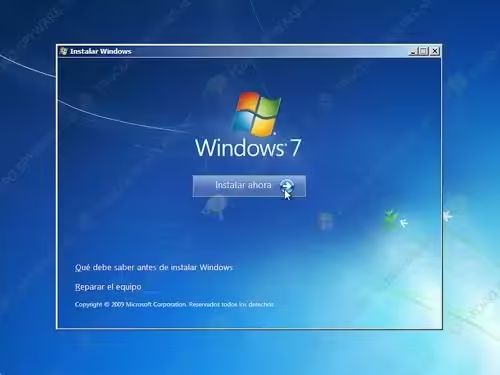
Escogemos Reparar el Equipo después de esto la instalación de Windows buscara la partición donde tenemos instalado nuestro sistema operativo y le damos a siguiente.
Nos aparecerá la ventana Opciones de recuperación del sistema, la cual nos muestra diferentes opciones, elijemos la ultima Símbolo del sistema

Ahora se nos abre la ventana Símbolo del sistema. Escribimos la unidad donde se encuentra el sistema operativo.
Imaginemos que es el D: donde se encuentra instalado nuestro sistema operativo Windows 7. Ahora vamos a proceder a renombrar el archivo sethc.exe por sethc.xxx
y a copiar cmd.exe cómo sethc.exe
d:

cd windows

cd system32

ren sethc.exe sethc.xxx

copy cmd.exe sethc.exe

exit
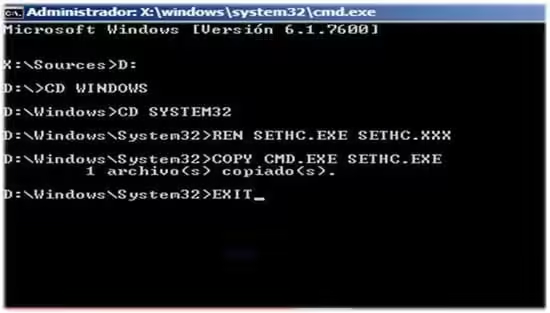
Después reiniciamos el equipo.
Cuando inicie Windows 7 y nos salga la ventana de usuarios.
Presionamos cinco veces Shift (Mayús) y nos saldrá la ventana Símbolo del sistema nuevamente.
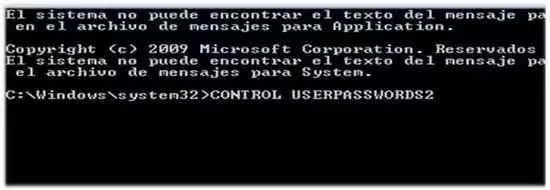
Escribimos: control userpasswords2 y cuando presionamos la tecla Enter nos saldrá una ventana con todos los usuarios y solo quedara seleccionar nuestro usuario y hacer clic en el botón Restablecer contraseña.
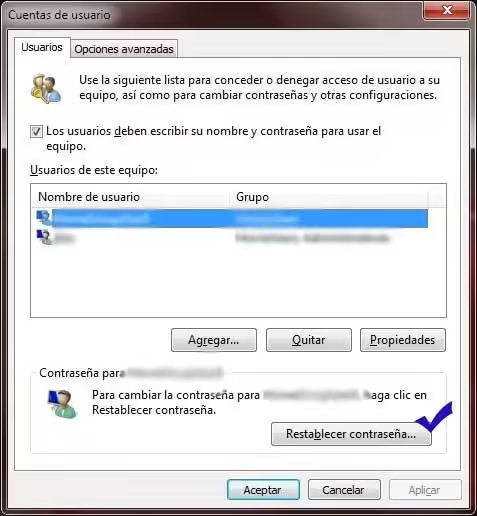
Una vez restablecida la contraseña y ya con acceso a nuestro sistema operativo Windows 7, procedemos a Reparar archivos de sistema en Windows 7, pero antes de ello haremos los pasos del Mantenimiento del PC – Tareas de rutina
Con estos sencillos pasos hemos podido eliminar contraseña administrador en Windows 7.
Cómo Eliminar o Quitar la Contraseña de Administrador en Windows 7 (Guía Actualizada 2026)
Windows 7 dejó de recibir soporte oficial de Microsoft en enero de 2020, por lo que ya no es seguro usarlo conectado a internet sin medidas extremas de protección. Aun así, muchas personas aún lo utilizan en equipos offline o para tareas específicas. Si olvidaste la contraseña de la cuenta de administrador y no puedes entrar al sistema, aquí tienes los métodos más efectivos y probados que aún funcionan en 2026.
Importante antes de empezar:
- Estos métodos requieren acceso físico al equipo.
- Siempre haz copia de seguridad de tus archivos importantes antes (si puedes acceder desde otro método o extrayendo el disco).
- Algunos métodos borran la contraseña actual (la dejan en blanco) o te permiten establecer una nueva.
Método 1 – El más sencillo (si tienes otra cuenta con privilegios de administrador)
Si existe otra cuenta en el equipo con derechos de administrador y puedes entrar con ella:
- Inicia sesión con esa otra cuenta de administrador.
- Presiona Windows + R, escribe
lusrmgr.mscy presiona Enter
(o ve a Panel de Control → Herramientas administrativas → Administración de equipos → Usuarios y grupos locales → Usuarios) - Haz clic derecho sobre la cuenta de administrador cuya contraseña quieres quitar.
- Selecciona Establecer contraseña…
- Deja ambos campos en blanco → Aceptar → Aceptar (confirma el aviso de seguridad)
La contraseña quedará eliminada (en blanco) y podrás entrar sin pedir nada al reiniciar.
Método 2 – Modo Seguro + Cuenta Administrador oculta (muy efectivo y sin CD)
Windows 7 tiene una cuenta Administrador oculta por defecto (sin contraseña si no la configuraste).
- Reinicia el equipo y presiona F8 repetidamente justo antes de que aparezca el logo de Windows.
- Selecciona Modo seguro con símbolo del sistema.
- Espera a que cargue y aparecerá una ventana de Símbolo del sistema (cmd.exe) como administrador.
- Escribe estos comandos uno por uno (presiona Enter después de cada línea):
   net user administrador /active:yes
net user administrador *- Cuando te pida la nueva contraseña, simplemente presiona Enter dos veces (dejándola en blanco).
- Reinicia normalmente con:
shutdown /r- En la pantalla de inicio de sesión aparecerá la cuenta Administrador sin contraseña. Entra con ella.
- Desde ahí puedes cambiar/quitar la contraseña de tu cuenta original (usa el Método 1 o escribe en CMD):
net user TuNombreDeUsuario *(Enter dos veces para dejarla en blanco)
Método 3 – Truco del Teclado en Pantalla (Utilman.exe) – Sin CD ni USB
Este método reemplaza temporalmente la utilidad de accesibilidad por el Símbolo del sistema.
- Arranca desde el DVD de instalación de Windows 7 (o USB booteable).
- Si no lo tienes, puedes crearlo desde otra PC con la ISO oficial.
- En la primera pantalla pulsa Siguiente → Reparar el equipo → Símbolo del sistema.
- Identifica la letra de la unidad donde está instalado Windows (normalmente C: o D:). Escribe:
dir C:WindowsSi ves la carpeta Windows → es C:. Si no, prueba D:, E:, etc.
- Suponiendo que sea D:, escribe:
   cd D:WindowsSystem32
   ren Utilman.exe Utilman.exe.bak
copy cmd.exe Utilman.exe- Retira el DVD/USB y reinicia normalmente (
exit+ Enter). - En la pantalla de inicio de sesión (donde pide contraseña), presiona Windows + U (o el botón de Accesibilidad).
- Se abrirá Símbolo del sistema con privilegios de sistema.
- Escribe:
net user Administrador *(Enter dos veces para dejar en blanco)
O para tu cuenta:
net user TuNombreDeUsuario *- Cierra la ventana y entra sin contraseña.
- (Opcional pero recomendado) Restaura el archivo original:
- Vuelve a entrar con el DVD → Símbolo del sistema y escribe:
cd D:WindowsSystem32 del Utilman.exe ren Utilman.exe.bak Utilman.exe
Método 4 – Usar un disco o USB de reseteo (si lo creaste antes)
Si en algún momento creaste un disco de restablecimiento de contraseña:
- En la pantalla de login, haz clic en Restablecer contraseña…
- Inserta el USB/CD creado previamente.
- Sigue el asistente y establece una contraseña nueva (o déjala en blanco).
Recomendaciones finales
- Método preferido en 2026: Método 2 (Modo Seguro + Administrador oculto) si no tienes disco de instalación.
- Método más rápido con disco: Método 3 (truco Utilman.exe).
- Después de recuperar el acceso, crea inmediatamente un disco de restablecimiento de contraseña y anota tus contraseñas en un lugar seguro.
- Considera migrar a Windows 10 o 11, ya que Windows 7 es extremadamente vulnerable en 2026.