
En la nueva pantalla de inicio en Windows 8 y a medida que vamos instalando aplicaciones, empezamos a notar un aspecto un poco desordenado. Esto, hace que sea muy difícil encontrar la aplicación que queremos lanzar obligándonos a usar el teclado y escribir su nombre para poder encontrarla.
Por tanto, es mejor organizar las aplicaciones en grupos y asignarles un nombre. Estos grupos nos permitirán saltar rápidamente a las aplicaciones que deseemos usar mediante el uso del zoom en la pantalla de inicio.
Para hacer esto es importante saber cómo organizar los cuadros o azulejos que corresponden a las aplicaciones, lo cual no es nada difícil ya que Microsoft hizo que sea posible de una manera muy intuitiva.
Para mover un cuadro en una pantalla táctil sólo tenemos que arrastrarlo con el dedo hasta el área donde queremos colocarlo. Si se trata de un PC de sobremesa o un portátil llevaríamos a cabo la misma acción con el ratón.
Ahora que ya sabemos esto, podemos crear nuevos grupos arrastrando el cuadro de la aplicación a un área entre grupos ya existentes o hasta el final de la pantalla y soltándolo cuando veamos que aparece un divisor.
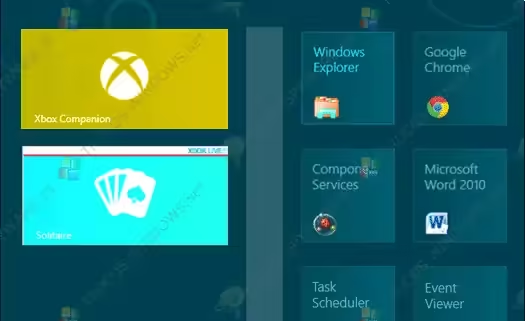
Los grupos no tienen ningún nombre con el cual los podamos reconocer, por lo que deberemos ponerles una etiqueta a cada uno para poderlos identificar.
Añadir una etiqueta a un grupo
Para añadir una etiqueta a un grupo creado recientemente, debemos hacer uso de las funcionalidades de zoom y así tener una vista completa de todas las aplicaciones.
En las tabletas es muy fácil de acercar y alejar en el menú de inicio. Sólo tienes que utilizar el sujetador universal y llevar a cabo el gesto de pellizcar para alejar la imagen y poder ver todas las aplicaciones en la pantalla de inicio.

En los equipos de escritorio o sobremesa alejar la imagen no es tan intuitivo. Es necesario hacer clic en el icono de zoom situado en la esquina inferior derecha al lado de la barra de desplazamiento.

Una vez que estemos en el punto de vista mas alejado que nos muestre todos los grupos, seremos capaces de arrastrar alrededor de los grupos y también podremos renombrarlos.
Para añadir la etiqueta a un grupo, si nos encontramos en un PC de escritorio o portátil, es más fácil haciendo clic derecho sobre el grupo y luego seleccionar Nombre grupo para establecer un nombre.
Si estamos usando una tablet o una pantalla táctil, arrastraremos ligeramente hacia abajo el grupo y luego seleccionar el nombre del grupo.
Consejos avanzados para una mejor organización
- Cambiar el tamaño de los azulejos: Haz clic derecho (o mantén pulsado) sobre un azulejo → Cambiar tamaño. Puedes elegir pequeño, medio, ancho o grande. Los azulejos grandes muestran más información (live tiles).
- Desanclar azulejos que no usas: Clic derecho → Desanclar de Inicio. La app sigue instalada, solo desaparece de la pantalla de inicio.
- Anclar aplicaciones de escritorio: Busca la app en la lista de todas las aplicaciones (tecla Windows + Q), clic derecho → Anclar a Inicio.
- Ordenar dentro del grupo: Coloca las apps más usadas en la parte superior izquierda de cada grupo.
- Eliminar un grupo vacío: Simplemente mueve todos sus azulejos a otros grupos. El grupo vacío desaparece automáticamente.
Atajos de teclado útiles
| Acción | Atajo de teclado |
|---|---|
| Buscar aplicaciones | Windows + Q |
| Ir a la pantalla de inicio | Windows |
| Zoom semántico | Ctrl + rueda del ratón |
| Seleccionar varios azulejos | Ctrl + clic |
| Abrir barra de comandos | Windows + Z |
Problemas comunes y soluciones
- No aparece el divisor para crear grupo: Asegúrate de arrastrar el azulejo hasta el borde derecho o entre grupos con suficiente espacio.
- No veo el icono de zoom: Desplázate completamente hacia abajo con la barra de desplazamiento.
- Los grupos se desorganizan: Esto suele pasar al instalar nuevas apps. Revisa periódicamente (cada 1-2 semanas).
- Demasiados grupos: Intenta mantener entre 5 y 8 grupos como máximo para no perder la ventaja de organización.
Resultado final
Después de tener todas las aplicaciones organizados en grupos en la pantalla de inicio veremos nuestro escritorio más limpio, más ordenado y nos será más fácil y rápido encontrar nuestras aplicaciones.
Recuerda: el uso del zoom te permitirá saltar rápidamente entre los grupos a las distintas aplicaciones.