
En Windows 8 el método clásico de la tecla F8 ya no funciona de forma fiable: la velocidad de arranque con UEFI y SSD hace que la ventana de tiempo sea demasiado corta. En su lugar, existen tres métodos alternativos según el estado de tu equipo.
¿Usas otra versión de Windows? Vuelve a la guía principal: Cómo iniciar Windows en modo seguro.
Método 1: Desde el escritorio con Shift + Reiniciar
Este es el método más rápido si Windows 8 todavía arranca con normalidad.
- Mantén pulsada la tecla Shift y haz clic en Inicio → Apagado → Reiniciar sin soltar Shift.
- El equipo se reiniciará en una pantalla azul de recuperación. Selecciona Solucionar problemas → Opciones avanzadas → Configuración de inicio → Reiniciar.
- Tras el reinicio, aparecerá una lista numerada. Pulsa 4 para modo seguro básico, 5 para modo seguro con funciones de red o 6 para modo seguro con símbolo del sistema.
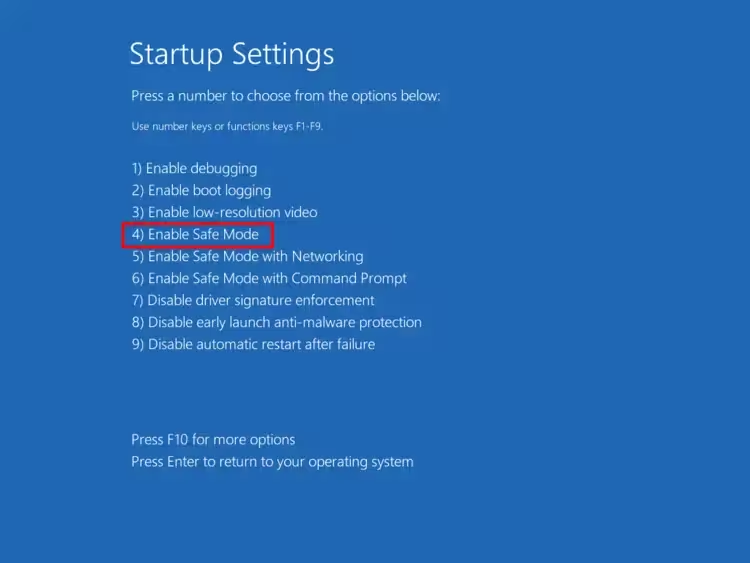
Método 2: Forzar el menú de recuperación si Windows no arranca
Si Windows no llega a iniciar, puedes forzar la aparición del entorno de recuperación interrumpiendo el arranque varias veces.
- Enciende el equipo y, en cuanto aparezca el logo del fabricante o de Windows, mantén pulsado el botón de encendido durante 10 segundos para apagarlo.
- Repite este proceso 2 o 3 veces.
- Tras varios arranques interrumpidos, Windows mostrará automáticamente la pantalla de Reparación automática o Recuperación.
- Haz clic en Opciones avanzadas y sigue la ruta: Solucionar problemas → Opciones avanzadas → Configuración de inicio → Reiniciar.
- Pulsa 4, 5 o 6 según el tipo de modo seguro que necesites.
Método 3: Forzar el modo seguro en el próximo arranque con msconfig
Este método es útil si quieres asegurarte de que Windows arranque en modo seguro sin tener que intervenir durante el inicio.
- Pulsa Windows + R, escribe msconfig y pulsa Intro.
- Ve a la pestaña Arranque.
- Marca la casilla Arranque a prueba de errores.
- Pulsa Aceptar y reinicia.
Importante: cuando termines tus reparaciones, vuelve a msconfig y desmarca esa opción. Si no lo haces, Windows seguirá iniciando en modo seguro en cada arranque.
Resumen: teclas del menú de modo seguro
En la pantalla de selección que aparece tras los métodos 1 y 2, las teclas disponibles son:
- 4 — Modo seguro básico: para eliminar malware, desinstalar programas o revertir controladores.
- 5 — Modo seguro con funciones de red: igual que el anterior pero con acceso a Internet.
- 6 — Modo seguro con símbolo del sistema: para tareas avanzadas como
chkdskosfc /scannow.
Cómo salir del modo seguro en Windows 8
Si entraste mediante el Método 1 o el Método 2, basta con reiniciar el equipo normalmente para volver al modo estándar. Si usaste el Método 3 con msconfig, asegúrate de desmarcar Arranque a prueba de errores antes de reiniciar, tal como se indica en la nota anterior.
Preguntas frecuentes
¿Funciona F8 en Windows 8?
En la mayoría de equipos modernos con UEFI y SSD, no. La ventana de tiempo para pulsarlo es demasiado corta. Usa cualquiera de los tres métodos descritos arriba.
¿Puedo entrar en modo seguro sin iniciar sesión?
Sí. Tanto el Método 2 (arranques interrumpidos) como un USB de instalación de Windows permiten acceder al entorno de recuperación sin necesidad de iniciar sesión.