
Windows 7 introdujo una forma muy visual y sencilla de personalizar el aspecto y los sonidos del sistema mediante temas. Un tema no es solo un fondo de escritorio, sino un conjunto coordinado de imágenes, colores, sonidos y protectores de pantalla. Puedes modificar cualquiera de estos elementos por separado, guardar el resultado como tema propio e incluso compartirlo con otras personas.
En esta guía ampliada aprenderás en detalle cómo personalizar cada parte de un tema, guardar tus creaciones de forma local o para compartir, y algunos consejos y trucos adicionales que no aparecen en las instrucciones básicas.
¿Qué es exactamente un tema de Windows 7?
Un tema de Windows 7 es un archivo que agrupa las siguientes personalizaciones:
- Fondo de escritorio: una o varias imágenes que se alternan en el Escritorio.
- Color de ventana: el tono de los bordes, la barra de título y la barra de tareas.
- Sonidos: una colección de efectos sonoros para eventos como iniciar sesión, cerrar programa, recibir un aviso, etc.
- Protector de pantalla: la animación o imagen que aparece tras un periodo de inactividad.
Al aplicar un tema, todos estos elementos se configuran a la vez, logrando un entorno coherente. Los temas pueden ser archivos.theme (solo para uso local) o paquetes de temas.themepack (que incluyen además las imágenes y sonidos, listos para compartir).
Acceder a la ventana de Personalización
Para empezar a personalizar, abre la ventana de Personalización. Puedes hacerlo de varias formas:
- Haz clic derecho en un espacio vacío del Escritorio y selecciona Personalizar.
- Ve al menú Inicio → Panel de control → Apariencia y personalización → Personalización.
- Escribe
personalizaciónen el cuadro de búsqueda del menú Inicio y pulsa Enter.
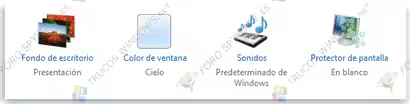
Verás una pantalla como esta (la imagen original del artículo muestra una vista general, pero aquí describimos cada sección):
Descripción de la interfaz: En la parte superior aparecen los temas instalados, divididos en Mis temas (los que crees o guardes), Temas de Aero (los integrados de Windows 7) y Temas básicos y de contraste alto. Debajo, cuatro iconos para cambiar por separado el fondo, el color, los sonidos y el protector de pantalla.
Cambiar las partes de un tema paso a paso
Puedes modificar cualquier aspecto de un tema, ya sea uno predeterminado o uno que hayas creado anteriormente. Al hacer cualquier cambio, el tema activo se convertirá en un tema sin guardar en la sección Mis temas.
Cambiar el fondo de escritorio
- En la ventana de Personalización, haz clic en Fondo de escritorio.
- Se abrirá una nueva ventana donde podrás seleccionar una o varias imágenes.
- Para usar una imagen individual, marca la casilla de esa foto. Si quieres una presentación, selecciona varias imágenes.
- Define la posición de la imagen (relleno, ajustar, expandir, mosaico o centro) y el intervalo de cambio si usas varias fotos.
- Activa la opción Orden aleatorio si quieres que las imágenes roten sin un orden fijo.
- Haz clic en Guardar cambios.
Consejo: puedes usar tus propias imágenes pulsando el botón Examinar y navegando a cualquier carpeta de tu disco duro.
Cambiar el color de las ventanas y la barra de tareas
- En Personalización, haz clic en Color de ventana.
- Verás una paleta de colores básicos. Pulsa sobre el que prefieras.
- Arrastra el control deslizante de Intensidad del color para hacerlo más claro o más intenso.
- Si quieres un color que no está en la paleta, pulsa Mostrar mezclador de colores y ajusta el tono, la saturación y el brillo manualmente.
- Opcionalmente, puedes activar la casilla Habilitar transparencia para que los bordes de las ventanas sean semitransparentes (efecto Aero Glass, solo disponible en ediciones Home Premium, Professional, Ultimate y Enterprise).
- Haz clic en Guardar cambios.
Personalizar los sonidos del sistema
- En Personalización, haz clic en Sonidos.
- Se abrirá la pestaña Sonidos de la configuración de audio. En la lista Combinación de sonidos, puedes elegir un esquema predefinido (como Sin sonidos o Windows predeterminado) o personalizar evento por evento.
- En Eventos de programa, selecciona una acción (por ejemplo, Inicio de Windows, Error, Nuevo mensaje de correo) y luego elige un archivo WAV usando el botón Examinar o el desplegable Sonidos.
- Para escuchar cómo suena, pulsa Probar.
- Puedes guardar tu combinación de sonidos personalizada con Guardar como para no perderla al cambiar de tema.
- Haz clic en Aceptar para aplicar los cambios.
Importante: si usas una cuenta limitada o algunos programas de terceros, ciertos sonidos pueden no reproducirse. Asegúrate de que el volumen del sistema y el mezclador no tengan silenciada la aplicación Sonidos del sistema.
Configurar o cambiar el protector de pantalla
- En Personalización, haz clic en Protector de pantalla.
- Elige uno de la lista desplegable (como Burbujas, Cintas, Fotos, Texto en 3D, etc.).
- Pulsa el botón Configuración para ajustar sus opciones particulares (velocidad, número de elementos, carpeta de imágenes…).
- Define el tiempo de espera (en minutos) que debe transcurrir sin actividad para que se active.
- Si quieres que al reanudar el equipo te pida la contraseña de usuario, marca Mostrar la pantalla de inicio de sesión al reanudar.
- Pulsa Vista previa para comprobar cómo se ve a pantalla completa. Mueve el ratón para salir de la vista previa.
- Haz clic en Aceptar para guardar los cambios.
Cada modificación se reflejará inmediatamente y verás que aparece un tema sin guardar en Mis temas.
Guardar el tema personalizado para uso propio
Una vez que has ajustado el fondo, los colores, los sonidos y el protector, puedes guardar todo como un tema permanente que aparecerá en la lista de Mis temas. Así no se perderá si seleccionas otro tema temporalmente.
- Abre Personalización.
- Asegúrate de que el tema revisado (el que dice Tema sin guardar) es el que está activo. Normalmente ya lo estará después de tus cambios.
- Haz clic en Guardar tema (aparece como un enlace junto a la lista de temas).
- Escribe un nombre descriptivo, por ejemplo Mi tema azul nocturno.
- Pulsa Guardar. El tema se añadirá a la colección Mis temas.
Nota: Los temas guardados de esta forma (archivo.theme) solo funcionan en tu equipo y no incluyen las imágenes ni los sonidos usados, sino referencias a las rutas originales. Por eso no se pueden compartir con otros equipos directamente.
Guardar el tema para compartir con amigos y familiares
Si quieres enviar tu creación a otra persona, debes empaquetarla en un archivo .themepack, que contiene el propio tema más todos los recursos (fondos de escritorio, sonidos, etc.) necesarios para que se vea y escuche igual en otro PC con Windows 7.
- En Personalización, asegúrate de que el tema que quieres compartir está seleccionado en Mis temas (no hace falta que esté sin guardar, puede ser un tema ya guardado).
- Haz clic con el botón derecho sobre ese tema.
- Selecciona Guardar tema para uso compartido.
- Elige la ubicación (por defecto, la carpeta Mis documentos), escribe un nombre para el archivo
.themepacky pulsa Guardar. - Windows creará el paquete con todos los elementos necesarios. El archivo resultante pesará más que un simple.theme, ya que contiene las imágenes, y puede incluir también los archivos de sonido.
Cómo usar un themepack en otro equipo: basta con hacer doble clic sobre el archivo.themepack. Windows lo instalará automáticamente y quedará disponible en Mis temas.
Sugerencia: Puedes enviar el themepack por correo electrónico, subirlo a una nube, copiarlo a una memoria USB o incluso subirlo a foros de personalización para que otros lo disfruten.
Consejos adicionales y solución de problemas
Temas en línea y galería de Microsoft
Aunque ya no hay soporte activo para Windows 7, originalmente Microsoft ofrecía una amplia galería de temas descargables. Hoy en día muchos de esos paquetes aún pueden encontrarse en sitios de terceros o en el archivo de Internet. Si descargas un themepack de fuentes externas, verifica que sea de confianza para evitar malware.
Solucionar problemas con temas que no se aplican correctamente
- El color de ventana no cambia: asegúrate de tener habilitado el tema Aero. Si usas un tema básico o clásico, los colores de ventana se controlan de manera distinta (Apariencia clásica). Ve a Personalización y elige un tema bajo Temas de Aero.
- Los sonidos no se oyen: comprueba que el sistema de audio funciona y que los archivos.wav existen en la ruta original. Si creaste un themepack y los sonidos no se transfieren, puede deberse a rutas absolutas; para compartir sonidos personalizados es mejor guardarlos en la carpeta
C:\Windows\Mediay luego referenciarlos en el tema. - El fondo de escritorio se ve pixelado: elige la opción de posición Relleno o Ajustar según la resolución. Evita Expandir si la imagen es pequeña.
- El tema sin guardar desaparece: si haces clic en otro tema, perderás los cambios no guardados. Acostúmbrate a guardar el tema tras cada ajuste importante.
Mejores prácticas para fondos de presentación
Windows 7 permite seleccionar varias imágenes y configurar un intervalo de cambio (desde 10 segundos hasta 1 día). Para un mejor rendimiento, utiliza imágenes con una resolución similar a la de tu pantalla y evita carpetas con cientos de fotos, ya que puede ralentizar el inicio de sesión.
Dónde se almacenan los temas
- Los temas guardados para uso propio (.theme) se almacenan en
C:\Users\TuUsuario\AppData\Local\Microsoft\Windows\Themes. Son archivos de texto que puedes abrir con el Bloc de notas para ver su estructura. - Los themepacks (
.themepack) son en realidad archivos CAB comprimidos que contienen la información del tema y los recursos. Si cambias su extensión a.cab y los extraes, podrás ver las imágenes y sonidos incluidos.
Crear un tema desde cero
Además de modificar uno existente, puedes empezar desde un tema básico (por ejemplo, Windows 7 Básico) y aplicar todos los cambios desde la ventana de Personalización. Así obtendrás un tema totalmente nuevo.
Resumen
Personalizar un tema en Windows 7 es una manera muy efectiva de hacer que el ordenador refleje tu estilo. Con los cuatro pilares del tema (fondo, color, sonidos y protector de pantalla) puedes construir un entorno único. Recuerda guardar siempre tus creaciones para no perderlas y, si quieres compartirlas, utiliza la opción de Guardar tema para uso compartido, que genera un práctico paquete .themepack.
Esta función, junto con la posibilidad de instalar temas de terceros, convirtió a Windows 7 en uno de los sistemas más personalizables de su época, y con esta guía ampliada ahora dominas todo el proceso.