
Qué es el reinicio automático en Windows XP y para qué sirve
El reinicio automático es una función de seguridad integrada en el sistema operativo Windows XP que determina el comportamiento del equipo cuando se produce un error grave o una caída del sistema. Esta característica está diseñada para actuar ante fallos críticos conocidos como Pantalla Azul de la Muerte, reiniciando el ordenador de forma inmediata en cuanto se detecta la anomalía. La intención original de Microsoft al implementar esta opción por defecto era evitar que el usuario inexperto se enfrentara a una pantalla llena de códigos hexadecimales que pudiera resultarle intimidante o confusa.
El propósito práctico de esta configuración es limitado y, en muchos casos, contraproducente. Si bien el reinicio automático permite recuperar el sistema rápidamente tras un fallo menor, también impide que el usuario o el técnico puedan leer la información diagnóstica que la pantalla azul proporciona. Esa información incluye el código de error específico, el controlador o módulo que ha provocado el fallo y, en ocasiones, sugerencias directas sobre la causa raíz del problema. Sin esa valiosa pista, resolver una inestabilidad crónica se convierte en un ejercicio de adivinación.
La función de reinicio automático está presente en todas las ediciones de Windows XP, incluyendo Windows XP Home Edition y Windows XP Professional, y se mantiene activa desde una instalación limpia del sistema. También está disponible en el menú de opciones avanzadas de arranque, accesible mediante la tecla F8, lo que permite desactivarla incluso cuando el sistema no consigue iniciarse correctamente. ¿Tu ordenador con Windows XP se reinicia sin previo aviso y no te da tiempo a leer el mensaje de error? A continuación te mostramos cómo desactivar esta función para poder diagnosticar el problema correctamente.
Qué necesitas saber antes de empezar
Antes de modificar la configuración de recuperación del sistema, conviene tener claro que desactivar el reinicio automático no soluciona el problema de fondo que está provocando los pantallazos azules. Se trata de una medida puramente diagnóstica. Una vez que hayas desmarcado la casilla de reinicio automático, el equipo seguirá fallando, pero en lugar de reiniciarse se quedará congelado en la pantalla azul mostrando el error. Ese es el comportamiento deseado, ya que te permitirá anotar los códigos y mensajes que aparecen para investigar su significado posteriormente.
Para llevar a cabo este procedimiento, necesitarás haber iniciado sesión en Windows XP con una cuenta que tenga privilegios de administrador. La configuración de inicio y recuperación afecta al núcleo del sistema operativo y no puede ser modificada desde una cuenta de usuario limitada. Si tu equipo se reinicia tan rápido que ni siquiera te da tiempo a iniciar sesión, deberás recurrir al método alternativo que utiliza el menú de opciones avanzadas de arranque pulsando F8 durante el encendido del ordenador.
Es importante que sepas que esta configuración es específica para los fallos graves del sistema que generan una pantalla azul. No debe confundirse con otras situaciones de reinicio como las provocadas por las actualizaciones automáticas de Windows, por sobrecalentamiento del procesador o por una fuente de alimentación defectuosa. Si tu problema es que el ordenador se reinicia al intentar apagarlo, existe una causa diferente que también puede abordarse desactivando esta misma casilla como primer paso de diagnóstico.
Cómo evitar el reinicio automático en Windows XP
Método 1: Desde las Propiedades del sistema
- Haz clic derecho sobre el icono de Mi PC que se encuentra en el escritorio o en el menú Inicio.
- En el menú contextual que se despliega, selecciona la opción Propiedades.
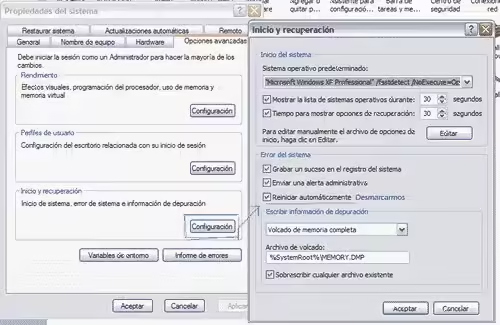
- En la ventana de Propiedades del sistema, haz clic sobre la pestaña Opciones avanzadas.
- Dentro del apartado titulado Inicio y recuperación, localiza y pulsa el botón Configuración.
- En la nueva ventana que se abre, busca la sección denominada Error del sistema.
- Localiza la casilla de verificación con la etiqueta Reiniciar automáticamente y haz clic sobre ella para eliminar la marca de verificación.
- Asegúrate de que la casilla Escribir un evento en el registro del sistema permanece marcada para conservar un historial de los fallos.
- Pulsa el botón Aceptar en la ventana de Inicio y recuperación y, a continuación, vuelve a pulsar Aceptar en la ventana de Propiedades del sistema.
Método 2: Usando el comando Ejecutar
- Haz clic en el botón Inicio situado en la esquina inferior izquierda del escritorio.
- Selecciona la opción Ejecutar en el menú que se despliega.
- En el cuadro de diálogo que aparece, escribe exactamente el comando
sysdm.cply pulsa la tecla Enter o haz clic en Aceptar. - Esta acción abrirá directamente la ventana de Propiedades del sistema. Una vez abierta, haz clic sobre la pestaña Opciones avanzadas.
- Dentro del apartado Inicio y recuperación, pulsa el botón Configuración.
- En la sección Error del sistema, desmarca la casilla Reiniciar automáticamente haciendo clic sobre ella.
- Pulsa Aceptar para cerrar la ventana de configuración y nuevamente Aceptar para cerrar las Propiedades del sistema.
Método 3: Desde el menú de opciones avanzadas de arranque
- Enciende o reinicia tu ordenador con Windows XP.
- Justo después de que la pantalla del fabricante desaparezca y antes de que aparezca el logotipo de Windows, comienza a pulsar repetidamente la tecla F8 del teclado.
- Si lo has hecho correctamente, aparecerá una pantalla con fondo negro y texto blanco titulada Menú de opciones avanzadas de Windows.
- Utilizando las teclas de flecha arriba y abajo de tu teclado, desplázate hasta resaltar la opción Deshabilitar el reinicio automático en caso de error del sistema.
- Una vez resaltada esta opción, pulsa la tecla Enter para iniciar Windows con la configuración de reinicio automático desactivada temporalmente.
Método 4: Modificando el Registro de Windows
- Haz clic en Inicio, selecciona Ejecutar y escribe
regedit. Pulsa Enter para abrir el Editor del Registro. - En el panel izquierdo del Editor del Registro, navega desplegando las carpetas en este orden exacto:
HKEY_LOCAL_MACHINE>SYSTEM>CurrentControlSet>Control>CrashControl. - En el panel derecho, localiza la entrada de tipo DWORD con el nombre AutoReboot.
- Haz doble clic sobre AutoReboot para abrir la ventana de edición.
- En el campo Información del valor, cambia el número actual por
0y pulsa Aceptar. - Cierra el Editor del Registro. El cambio tendrá efecto la próxima vez que se produzca un error grave del sistema.
Para verificar que la configuración ha sido aplicada correctamente, la forma más fiable es provocar intencionadamente la siguiente caída del sistema o esperar a que ocurra de forma natural. Cuando se produzca el fallo, el ordenador ya no se reiniciará solo, sino que mostrará la pantalla azul con el mensaje de error detallado. En esa pantalla podrás leer el código de error y el nombre del archivo o controlador que ha causado el problema. Para salir de esa pantalla, deberás reiniciar manualmente el equipo presionando el botón de encendido de la torre durante unos segundos.
Problemas frecuentes y cómo resolverlos
El sistema se sigue reiniciando a pesar de haber desmarcado la casilla
Si el ordenador continúa reiniciándose automáticamente incluso después de haber aplicado el cambio en las Propiedades del sistema, la causa más probable es que el reinicio no esté provocado por un error del sistema operativo, sino por un problema de hardware. El sobrecalentamiento del procesador, una memoria RAM defectuosa o una fuente de alimentación inestable pueden provocar apagados y reinicios súbitos que Windows no puede interceptar. En estos casos, el reinicio ocurre sin pasar por la pantalla azul. Conviene monitorizar las temperaturas del sistema y comprobar el estado de los condensadores de la placa base.
No consigo acceder al menú de F8 porque el sistema arranca demasiado rápido
En equipos modernos con discos de estado sólido o configuraciones de arranque rápido, la ventana de tiempo para pulsar F8 es extremadamente breve. Una técnica efectiva consiste en comenzar a presionar la tecla F8 de forma repetida e ininterrumpida desde el mismo instante en que presionas el botón de encendido, sin esperar a que aparezca ninguna imagen en pantalla. Mantén el ritmo de pulsaciones hasta que aparezca el menú de opciones avanzadas. Si aun así no funciona, puedes probar a desconectar cualquier dispositivo USB que pueda estar interfiriendo en la secuencia de arranque.
He desactivado el reinicio automático pero ahora el ordenador se queda bloqueado y no puedo salir
Este es precisamente el comportamiento esperado. Al desactivar el reinicio automático, el sistema detiene su ejecución en la pantalla azul para que puedas leer el error. La única forma de salir de ese estado es mediante un reinicio manual. Para ello, mantén presionado el botón físico de encendido de la torre durante aproximadamente cinco segundos hasta que el equipo se apague por completo. Espera unos segundos y vuelve a encenderlo con normalidad. Anota antes el código de error que aparece en la pantalla azul para poder investigarlo después.
El menú de opciones avanzadas no muestra la opción de deshabilitar reinicio automático
Esta opción fue introducida por Microsoft a partir del Service Pack 2 de Windows XP. Si tu equipo tiene instalado el Service Pack 1 original o ninguna actualización, es posible que la opción no aparezca en el menú de F8. La solución en este caso pasa por utilizar el método de las Propiedades del sistema para desactivar la casilla Reiniciar automáticamente de forma permanente. Esta configuración es accesible en todas las versiones de Windows XP independientemente del Service Pack instalado.
Consejos para sacar más partido al diagnóstico de errores
Una vez que hayas conseguido detener el reinicio automático y tengas ante ti la pantalla azul, presta especial atención a tres elementos clave. El primero es el código de error, que suele aparecer en formato hexadecimal como 0x0000007B o 0x000000D1. El segundo es el nombre del archivo o controlador que ha provocado el fallo, que normalmente aparece junto al código con una extensión .sys. El tercero es el texto simbólico del error, que suele estar escrito en mayúsculas con guiones bajos, por ejemplo INACCESSIBLE_BOOT_DEVICE.
Complementa la información de la pantalla azul con el Visor de eventos de Windows XP. Para acceder a él, ve a Inicio > Panel de control > Rendimiento y mantenimiento > Herramientas administrativas > Visor de eventos. Dentro de la categoría Sistema, busca eventos de tipo Error con origen System Error que coincidan en fecha y hora con el momento del pantallazo. Allí encontrarás un registro más detallado del fallo que puede incluir los parámetros del error y un volcado de memoria.
Si el problema se produce durante el arranque y no te permite llegar al escritorio, el modo más seguro para aplicar los cambios es utilizar el menú de F8 para seleccionar Modo seguro o Deshabilitar el reinicio automático en caso de error del sistema. El Modo seguro carga únicamente los controladores y servicios esenciales, lo que a menudo permite iniciar sesión y modificar la configuración de recuperación sin que el sistema falle durante el proceso. Una vez dentro, puedes desactivar permanentemente el reinicio automático desde las Propiedades del sistema.
Por último, ten en cuenta que desactivar el reinicio automático es solo el primer paso de un proceso de diagnóstico más amplio. Una vez identificado el código de error, deberás investigar su significado. Algunos errores apuntan a problemas de disco duro, otros a controladores corruptos y otros a incompatibilidades de hardware. La comunidad de soporte técnico de Windows XP, aunque menguante, aún conserva un valioso archivo histórico de soluciones para prácticamente todos los códigos de error que puedas encontrar.
Compatibilidad con diferentes versiones de Windows
El procedimiento para desactivar el reinicio automático mediante las Propiedades del sistema es prácticamente idéntico en todas las ediciones de Windows XP, incluyendo Windows XP Home Edition, Windows XP Professional y Windows XP Media Center Edition. La ubicación exacta de la casilla Reiniciar automáticamente dentro de la pestaña Opciones avanzadas no varía entre estas versiones, por lo que los pasos descritos son universalmente aplicables.
En versiones posteriores de Windows, como Windows 7, Windows 10 y Windows 11, la funcionalidad sigue existiendo y la ruta para desactivarla es conceptualmente similar, aunque la interfaz ha evolucionado. En estos sistemas modernos, la opción se encuentra en Configuración > Sistema > Acerca de > Configuración avanzada del sistema, dentro del apartado Inicio y recuperación. El comando sysdm.cpl sigue funcionando en todas las versiones de Windows hasta la actualidad, demostrando la notable longevidad de esta herramienta de diagnóstico.
En sistemas macOS, el equivalente funcional al pantallazo azul de Windows es el Kernel Panic, y el sistema no se reinicia automáticamente por defecto, sino que muestra un mensaje en varios idiomas indicando que se ha producido un problema. En distribuciones Linux, los fallos graves del núcleo suelen quedar registrados en los archivos de log del sistema, accesibles mediante comandos como journalctl o dmesg. El concepto de reinicio automático ante fallos no está tan estandarizado en estos sistemas como lo está en el ecosistema Windows.
Preguntas frecuentes
¿La opción de desactivar reinicio automático funciona en Windows XP Home y Professional?
Sí, la funcionalidad es exactamente la misma en ambas ediciones. La casilla Reiniciar automáticamente se encuentra en la misma ubicación dentro de las Propiedades del sistema, y el comando sysdm.cpl abre la misma ventana de configuración independientemente de si se trata de la edición Home o Professional de Windows XP.
¿Necesito permisos de administrador para desactivar el reinicio automático?
Sí, es un requisito indispensable. La configuración de inicio y recuperación afecta a parámetros críticos del sistema operativo. Si intentas modificar estas opciones desde una cuenta de usuario limitada, el sistema te impedirá guardar los cambios. Asegúrate de haber iniciado sesión con una cuenta que pertenezca al grupo de administradores del equipo.
¿Puedo desactivar el reinicio automático solo temporalmente para una sesión?
Sí, ese es precisamente el propósito del método del menú de F8. Al seleccionar Deshabilitar el reinicio automático en caso de error del sistema, el cambio solo aplica para esa sesión de Windows. Si el ordenador se reinicia de nuevo, la configuración original volverá a estar activa. Esto es útil si solo quieres diagnosticar un error sin modificar la configuración permanente del sistema.
¿Desactivar el reinicio automático soluciona el problema de los pantallazos azules?
No, desactivar el reinicio automático no corrige la causa raíz del error. Es una medida puramente diagnóstica que te permite ver el mensaje de error para poder investigar su origen. La solución real pasará por corregir el problema específico que indica la pantalla azul, que puede ir desde actualizar un controlador hasta reparar sectores dañados del disco duro.
¿Qué hago si el ordenador se reinicia sin mostrar pantalla azul ni siquiera tras desactivar la opción?
Si el equipo se reinicia sin pasar por una pantalla azul, es muy probable que el problema no esté relacionado con un fallo del sistema operativo, sino con el hardware. Las causas más habituales son el sobrecalentamiento del procesador, una fuente de alimentación defectuosa, problemas con la memoria RAM o condensadores dañados en la placa base. En estos casos, el reinicio es físico y Windows no tiene oportunidad de interceptarlo. Conviene revisar las temperaturas y el estado de los componentes internos.