
TDSSKiller es una herramienta gratuita y portátil de Kaspersky para detectar y eliminar rootkits y bootkits: malware que se esconde en los controladores, los servicios o el sector de arranque del disco para que el antivirus no lo vea, y que a veces se carga incluso antes que Windows. Se creó contra la familia Rootkit.Win32.TDSS (también conocida como TDL o Alureon) y fue ampliando la lista: ZeroAccess, Sinowal, Whistler, Phanta, Cidox y otros.
Sin soporte desde 2021. Kaspersky publicó en marzo de 2021 un aviso de fin de soporte para TDSSKiller (artículo 14421 de su web de soporte) y recomienda usar sus otras herramientas. La última versión es la 3.1.0.28, de 2019, así que puede no detectar rootkits recientes. Sigue funcionando y sus resultados siguen siendo útiles en equipos antiguos, pero hoy no debería ser tu primera opción.
Ficha del programa
- Desarrollador: Kaspersky.
- Última versión: 3.1.0.28 (2019).
- Estado: sin soporte desde 2021.
- Sistemas: Windows XP a Windows 11, de 32 y 64 bits. Funciona en modo normal y en modo seguro.
- Licencia: gratuito, portátil (no se instala).
- Idioma: inglés.
Alternativas actuales
- Microsoft Defender sin conexión (Microsoft Defender Offline): reinicia el equipo y analiza antes de que arranque Windows, que es justo lo que hace falta contra rootkits. En Windows 11: Seguridad de Windows > Protección antivirus y contra amenazas > Opciones de examen > Examen de Microsoft Defender Antivirus (sin conexión).
- Malwarebytes: en Configuración > Análisis y detecciones puedes activar el análisis de rootkits.
- FRST: si te están ayudando en un foro de desinfección, es lo que suelen pedir hoy para diagnosticar.
Cómo usar TDSSKiller
- Haz clic derecho sobre TDSSKiller.exe > Ejecutar como administrador y acepta el aviso del Control de cuentas de usuario.
- Buscará actualizaciones y después mostrará el acuerdo de licencia y la declaración de Kaspersky Security Network: pulsa Accept en las dos.
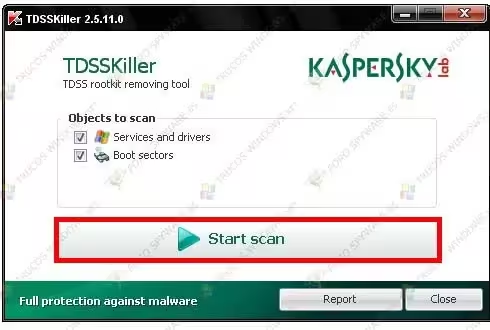
- En la ventana principal, pulsa Change parameters si quieres revisar qué se analiza. Por defecto vienen marcados BIOS, System memory, Services and Drivers, Boot Sectors y Use KSN to scan objects.
- Las casillas Loaded modules, Verify files digital signatures y Detect TDLFS file system márcalas solo si te lo indican quienes te están ayudando.
- Pulsa Start scan y no uses el equipo mientras analiza.

Resultados
Si no encuentra nada
Verás No threats found. Si te han pedido el informe, pulsa Report (arriba a la derecha), cópialo y pégalo en el foro donde te ayudan.
Si encuentra amenazas
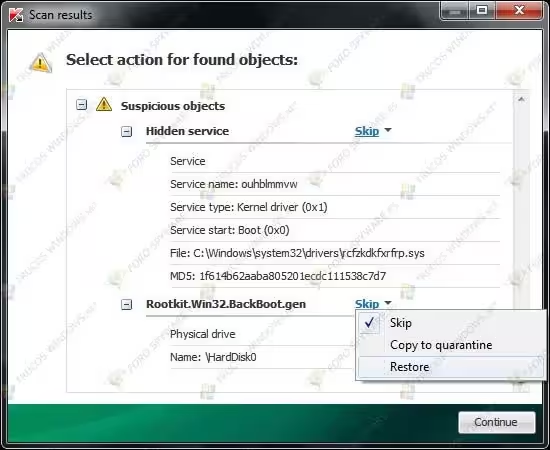
Aparece Threats detected. Select action for found objects, con dos tipos de objetos:
- Malware object (objeto malicioso): el programa elige automáticamente Cure (desinfectar) o Delete (eliminar). Déjalo así.
- Suspicious object (objeto sospechoso): por defecto Skip (saltar). No lo cambies si no te lo han indicado: puede ser un controlador legítimo. Queda reflejado en el informe para que alguien con experiencia lo revise.

Otras acciones posibles:
- Restore: restaura un MBR (sector de arranque) estándar. Si tenías un gestor de arranque como GRUB o el de Acronis, tendrás que reinstalarlo.
- Quarantine: copia el archivo a la cuarentena sin borrarlo.
- Delete: lo borra por completo. No lo uses con objetos sospechosos sin que te lo indiquen.
Pulsa Continue para aplicar las acciones. Si te pide reiniciar, pulsa Reboot computer.

Dónde queda el informe
Tras reiniciar, el informe se guarda en la raíz del disco del sistema (normalmente C:\) con un nombre como TDSSKiller.versión_fecha_hora_log.txt.
Si un rootkit impide abrir TDSSKiller
Algunos rootkits bloquean las herramientas de seguridad por su nombre. Prueba a renombrar el archivo:
- Activa en el Explorador la opción de mostrar las extensiones de nombre de archivo (en Windows 11: Ver > Mostrar > Extensiones de nombre de archivo).
- Haz clic derecho sobre TDSSKiller.exe > Cambiar nombre y ponle otro nombre, por ejemplo
explorer.exe, e intenta ejecutarlo. - Si sigue sin abrir, renómbralo con un nombre al azar y extensión
.com(por ejemploprueba.com). Acepta el aviso de cambio de extensión.