
Si utilizas Network Magic para administrar tu red doméstica, es posible que necesites ajustar la configuración de tu firewall para permitir que el programa detecte dispositivos, comparta recursos y busque actualizaciones correctamente.
Los firewalls protegen el equipo bloqueando conexiones no autorizadas entre el ordenador e Internet. Sin embargo, para que determinadas aplicaciones funcionen correctamente, es necesario concederles permisos específicos.
En el caso de Network Magic, deberás verificar dos aspectos fundamentales de la configuración del firewall:
- Permitir las comunicaciones salientes de la aplicación.
- Autorizar las comunicaciones entrantes dentro de la red local.
1. Configurar las comunicaciones salientes
La mayoría de los firewalls permiten definir permisos para aplicaciones concretas. Busca en la lista de programas alguno de los siguientes procesos de Pure Networks:
- Pure Networks Platform Service
- Nmsrvc.exe
- Nmapp.exe
- Nmctxth.exe
Si no aparecen en la lista, deberás agregarlos manualmente utilizando la opción correspondiente de tu firewall.
Normalmente se encuentran en la siguiente ubicación:
C:\Program Files\Common Files\Pure Networks Shared\Platform\nmsrvc.exe
C:\Program Files\Common Files\Pure Networks Shared\Platform\nmapp.exe
C:\Program Files\Common Files\Pure Networks Shared\Platform\nmctxth.exe
Una vez localizados, asígnales un nivel de acceso equivalente a Plena confianza, Permitir siempre o Acceso total, dependiendo de la terminología utilizada por tu firewall.
2. Configurar las comunicaciones entrantes
Para que Network Magic pueda detectar otros dispositivos de la red local, el firewall debe considerar la red doméstica como una zona de confianza.
Primero identifica la dirección IP de tu router o de cualquier equipo conectado a la red. Puedes consultar esta información desde el mapa de red de Network Magic o desde la configuración de red de Windows.
Las redes domésticas suelen utilizar direcciones similares a:
- 192.168.0.x
- 192.168.1.x
- 10.0.0.x
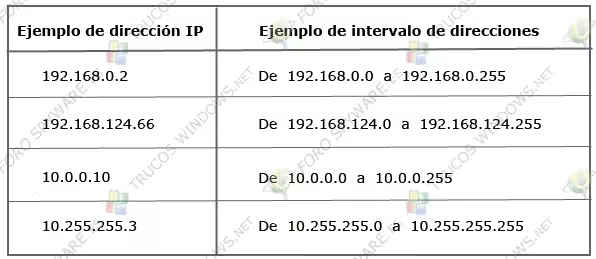
Configura la zona de confianza para abarcar todos los dispositivos de la red local. Por ejemplo, si tu red utiliza direcciones 192.168.0.x, el rango permitido sería:
192.168.0.0 - 192.168.0.255Algunos firewalls no permiten especificar rangos de direcciones IP y solicitan una dirección de red junto con una máscara de subred. En ese caso utiliza:
Dirección de red: 192.168.0.0
Máscara de subred: 255.255.255.0
Esta configuración permitirá la comunicación entre todos los dispositivos pertenecientes a la misma red local.
Problemas con antivirus y programas antimalware
Además del firewall, algunos antivirus o herramientas antimalware pueden bloquear determinadas funciones de Network Magic al considerarlas sospechosas. Esto puede afectar a procesos como:
- La detección de dispositivos en la red.
- La activación de licencias.
- La búsqueda de actualizaciones.
- El uso compartido de archivos e impresoras.
Si experimentas problemas de conexión, revisa también la configuración de tu antivirus y añade Network Magic a la lista de aplicaciones permitidas o excluidas.