
NetStumbler es un programa gratuito para Windows que detecta las redes inalámbricas (WLAN) 802.11a, 802.11b y 802.11g que hay a tu alrededor y muestra, para cada una, su nombre, canal, cifrado y nivel de señal. Lo creó Marius Milner y fue, durante la primera mitad de los años 2000, la herramienta de referencia para analizar redes inalámbricas en Windows.
Este manual explica cómo se usa y qué significa cada dato que muestra. Ten en cuenta que su última versión, la 0.4.0, es de abril de 2004: funciona en Windows 98, Me, 2000 y XP, pero no en Windows Vista ni posteriores. Al final del artículo tienes alternativas para equipos actuales.
Para qué sirve NetStumbler
- Comprobar que tu red inalámbrica está bien configurada.
- Medir la cobertura y la calidad de la señal en distintos puntos de la casa o la oficina.
- Detectar redes vecinas que usan tu mismo canal y pueden causar interferencias.
- Orientar antenas direccionales en enlaces de larga distancia, o colocar la antena o la tarjeta en el punto con mejor señal.
- Localizar puntos de acceso no autorizados (rogue AP) en una red.
- Hacer wardriving: registrar las redes que encuentras al desplazarte y, con un GPS, situarlas en un mapa.
NetStumbler funciona enviando peticiones de sondeo y anotando los puntos de acceso que responden. Por eso no muestra las redes que ocultan su nombre (SSID) y, además, su actividad la pueden detectar los sistemas de detección de intrusos.
Requisitos
- Windows 98, Me, 2000 o XP. Para Pocket PC existe una versión llamada MiniStumbler.
- Una tarjeta inalámbrica compatible. Funciona con la mayoría de las de su época; si la tuya no aparece en la lista de compatibles, pruébala directamente.
La web oficial, stumbler.net, lleva años sin actualizarse; el programa sigue disponible en repositorios de software antiguo.
La pantalla principal
Al arrancar NetStumbler, empieza a buscar redes y las va listando con sus características:
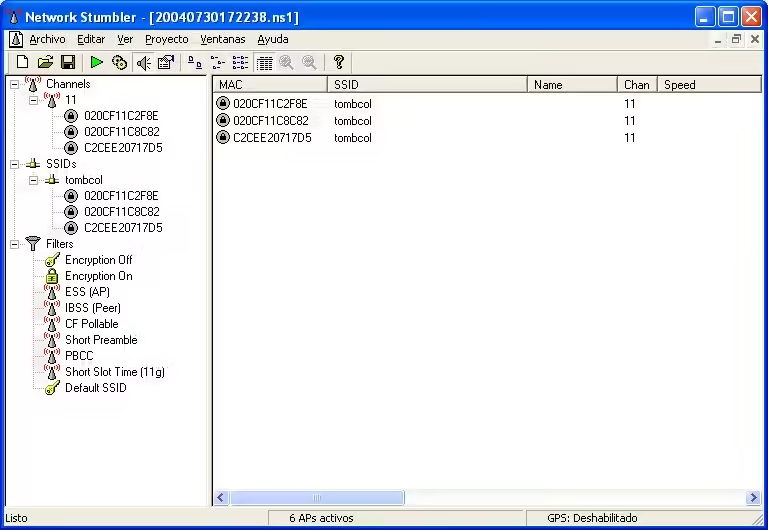
En la primera columna, cada red tiene un icono circular. Si lleva un candado, la red usa algún tipo de cifrado. Su color indica la intensidad de la señal:
- Gris: sin señal.
- Rojo: señal pobre.
- Naranja: señal regular.
- Amarillo: señal buena.
- Verde claro: señal muy buena.
- Verde oscuro: la mejor señal.
Y este es el significado de cada columna:
- MAC: dirección física del punto de acceso.
- SSID: nombre de la red.
- Name: nombre del punto de acceso. Suele aparecer en blanco, porque NetStumbler solo lo obtiene de equipos Orinoco y Cisco.
- Chan: canal en el que emite. Un asterisco (
*) detrás del número indica que estás conectado a ese punto de acceso; un signo más (+), que lo estuviste hace poco; sin símbolo, que lo has detectado pero no estás conectado. - Speed: velocidad máxima que admite la red (11, 22, 54 Mbit/s…).
- Vendor: fabricante, deducido de los tres primeros pares de la dirección MAC. No siempre aparece, porque su base de datos no incluye a todos los fabricantes; puedes consultarlo en cualquier buscador de prefijos OUI en Internet.
- Type: tipo de red: AP (infraestructura, con punto de acceso) o peer (ad hoc, entre equipos).
- Encryption: cifrado. Ojo, porque a menudo marca como WEP redes que en realidad usan WPA. WEP (Wired Equivalent Privacy) era muy común en la época y hoy se considera totalmente inseguro.
- SNR: relación señal/ruido actual (Signal to Noise Ratio); más abajo se explica cómo se calcula.
- Signal+ y SNR+: los valores máximos de señal y de SNR que se han registrado para cada punto de acceso.
- Signal y Noise: nivel actual de señal y de ruido, en dBm. No todas las tarjetas miden el ruido: si aparece
-100, no significa que no haya ruido, sino que la tarjeta no lo informa. - IP Address: dirección IP de la red; solo aparece si estás conectado a ella.
- Latitude, Longitude, Distance: posición estimada, si usas un GPS.
- First Seen y Last Seen: hora a la que se detectó la red por primera y por última vez.
La gráfica de señal y ruido
Si en el panel izquierdo haces clic en la MAC de una red, aparece una gráfica con la evolución de su señal:
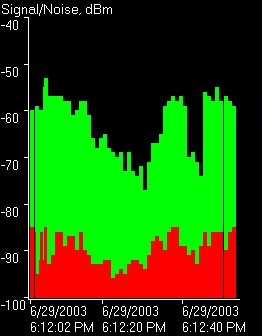
- La zona verde es el nivel de señal: cuanto más alta, mejor.
- La zona roja, si tu tarjeta lo admite, es el nivel de ruido: cuanto más alta, peor.
- La distancia entre las dos es el SNR.
Cómo se calcula el SNR
El SNR es la diferencia entre la señal y el ruido: SNR = señal − ruido. Como los dos valores son negativos, el resultado sale positivo. Por ejemplo:
- Señal −70 dBm y ruido −100 dBm: SNR = −70 − (−100) = 30 dB.
- Señal −60 dBm y ruido −85 dBm, como en la gráfica de arriba: SNR = −60 − (−85) = 25 dB.
Como referencia, un SNR de 25 dB o más permite una conexión estable; por debajo de unos 15 dB empiezan los cortes y la velocidad baja mucho. Recuerda que si la tarjeta no mide el ruido (aparece -100, habitual con el controlador NDIS 5.1), el SNR que calcula el programa será optimista.
Los menús y las opciones
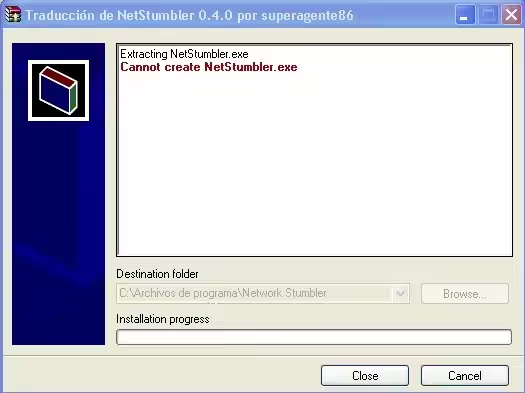
El programa está en inglés. En su día circulaba un parche no oficial para traducir los menús al castellano; si lo usas, cierra antes NetStumbler e indica bien la carpeta donde está instalado, o la instalación fallará con este aviso:
- Archivo: abrir y guardar capturas. Su opción Merge permite juntar varios archivos de capturas en uno solo.
- Editar: entre otras cosas, borrar de la lista las redes que no te interesen.
- Ver: tipos de vista y, sobre todo, el cuadro Opciones, que se explica a continuación.
- Dispositivo (Device): elegir la tarjeta con la que buscar. Si tienes varias, puedes abrir varias ventanas de NetStumbler, cada una con una tarjeta, para compararlas.
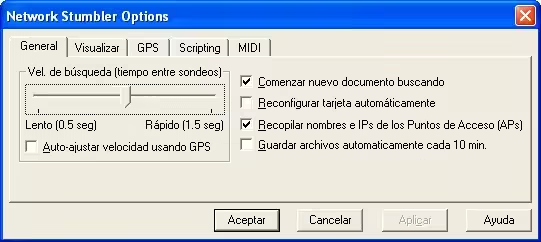
A la izquierda del cuadro de opciones se ajusta la velocidad de búsqueda, entre 0,5 y 1,5 segundos (por defecto, 1). Cuanto más rápido te muevas, más corto debe ser el intervalo:
- Andando: 1,5 segundos.
- Corriendo: 1,25 segundos.
- En patines o monopatín: 1 segundo.
- En coche a menos de 40 km/h: 0,75 segundos.
- En coche a más velocidad: 0,5 segundos.
A la derecha hay estas casillas:
- Comenzar nuevo documento buscando: cada archivo nuevo empieza a buscar redes solo, y el que estaba buscando antes deja de recibir resultados.
- Reconfigurar tarjeta automáticamente: desactiva la Configuración inalámbrica rápida de Windows XP (WZC), que según el autor puede impedir que se vean todas las redes. A cambio, no podrás conectarte con la utilidad de Windows mientras NetStumbler esté en marcha.
- Recopilar nombres e IP de los puntos de acceso: intenta averiguar la dirección IP de cada punto de acceso; en la práctica solo la muestra si estás conectado a esa red.
- Guardar archivos automáticamente cada 10 minutos: guarda la captura sin preguntar.
Las pestañas Visualizar, GPS, Scripting y MIDI son para usos más avanzados, como conectar un receptor GPS por puerto serie o que el programa suene al encontrar redes.
Situar las redes en un mapa: StumbVerter
Si capturas con un GPS conectado, puedes llevar los resultados a un mapa. La herramienta más usada en la época era StumbVerter, que necesitaba NetStumbler, un GPS y Microsoft MapPoint 2004:
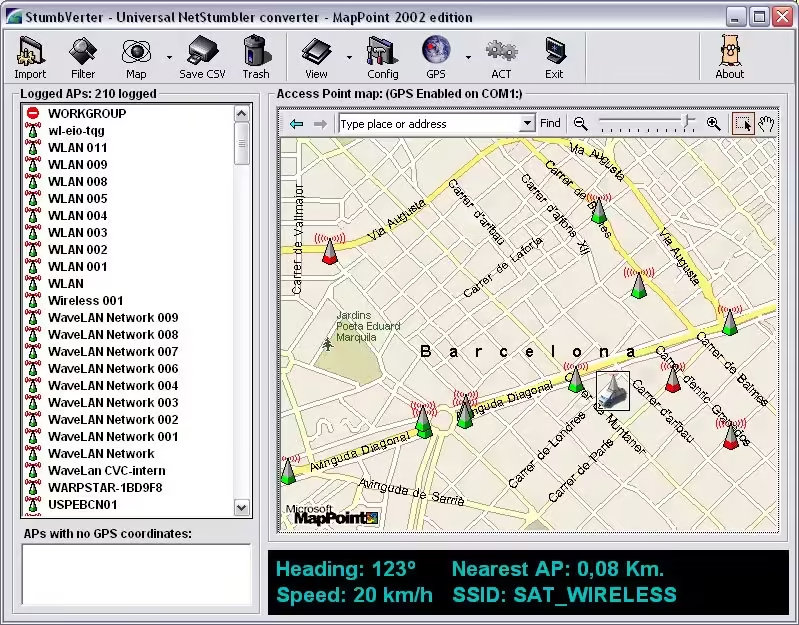
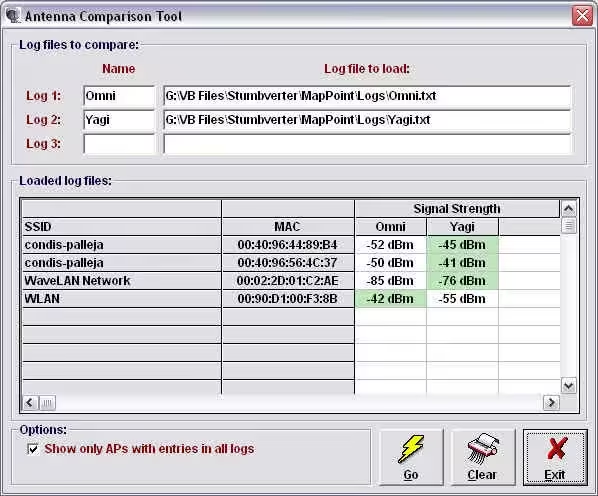
StumbVerter incluía además una herramienta para comparar antenas (Antenna Comparison Tool) a partir de los datos exportados de NetStumbler:
Alternativas para Windows 10 y 11
Las tarjetas y los Windows actuales usan controladores NDIS 6 o posteriores, que NetStumbler no reconoce, y tampoco entiende los estándares Wi-Fi modernos (802.11n, ac, ax). Para hacer lo mismo hoy tienes:
- El propio Windows: en el Símbolo del sistema,
netsh wlan show networks mode=bssidlista las redes cercanas con su canal, su cifrado y el porcentaje de señal, sin instalar nada. - inSSIDer: nació precisamente como sustituto de NetStumbler cuando este dejó de funcionar en Windows Vista, y muestra gráficas de canales y señal.
- Kismet en Linux, para análisis más avanzados, ya que escucha de forma pasiva y sí detecta redes ocultas.
Si quieres seguir usando NetStumbler, la única forma práctica es un equipo antiguo con Windows XP y una tarjeta inalámbrica de su época.
Manual original de Canido para el foro de trucoswindows, revisado y actualizado.