
El área de notificación, también conocida como “bandeja del sistema” (system tray), es la zona ubicada en la parte derecha de la barra de tareas de Windows. Allí aparecen iconos de aplicaciones en segundo plano, como antivirus, red, sonido, batería o programas activos.
Su función principal es ofrecer acceso rápido a configuraciones, estados del sistema y notificaciones sin ocupar espacio en la pantalla principal.
Windows XP: control básico pero funcional
En Windows XP, Microsoft introdujo por primera vez una gestión relativamente organizada de los iconos del área de notificación.
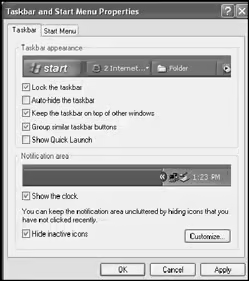
Características principales
- Opción para ocultar iconos inactivos
- Posibilidad de personalizar comportamiento por icono
- Flecha para desplegar iconos ocultos
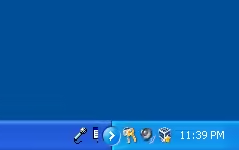
Cómo cambiar el comportamiento
- Clic derecho en la barra de tareas
- Seleccionar “Propiedades”
- Activar “Ocultar iconos inactivos”
- Pulsar en “Personalizar”
Desde ahí podías elegir:
- Mostrar siempre
- Ocultar siempre
- Ocultar cuando esté inactivo
Limitaciones
- Interfaz poco intuitiva
- Pocas opciones avanzadas
- Dependencia de cómo la app gestionaba su icono
Windows Vista y Windows 7: mayor control y mejor interfaz
Con Windows Vista y especialmente Windows 7, Microsoft mejoró bastante esta funcionalidad.
Mejoras clave
- Panel dedicado para gestionar iconos
- Control más claro sobre cada aplicación
- Integración con el Panel de Control
Cómo configurarlo
- Clic derecho en la barra de tareas
- “Propiedades” → “Área de notificación”
- “Personalizar”
O directamente desde:
- Panel de control → Iconos del área de notificación
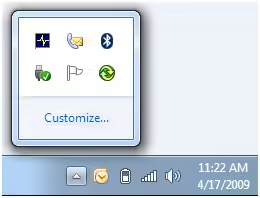
Opciones disponibles
- Mostrar icono y notificaciones
- Ocultar icono y notificaciones
- Mostrar solo notificaciones
Novedades importantes
- Mejor organización visual
- Mayor estabilidad
- Menos dependencia del comportamiento de la app
Windows 8 y 8.1: transición hacia Configuración moderna
En Windows 8/8.1, el sistema mantuvo una base similar a Windows 7, pero empezó la transición hacia la nueva interfaz moderna.
Cambios destacados
- Acceso desde:
- Panel de control (modo clásico)
- Configuración moderna (limitado)
Configuración
- Panel de control
- Iconos del área de notificación
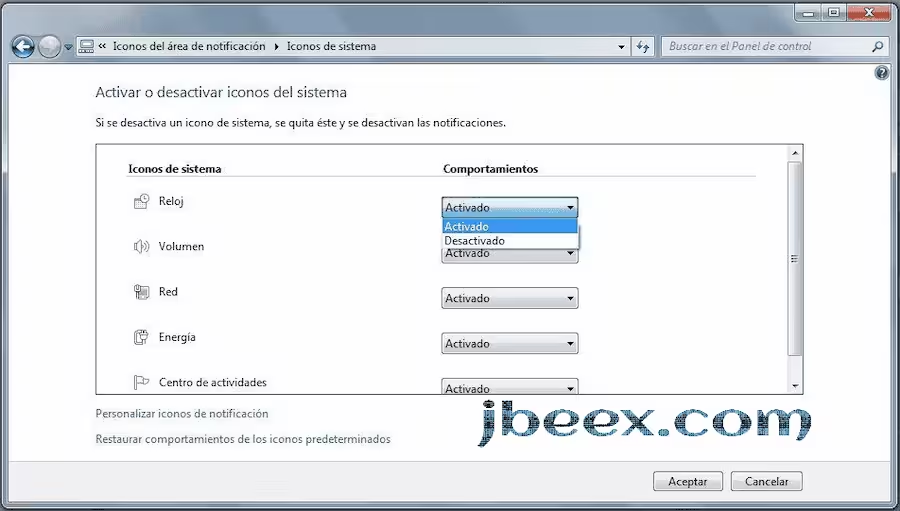
También:
- Clic derecho barra de tareas → Propiedades
Qué se mantiene
- Misma lógica de mostrar/ocultar
- Control individual por aplicación
Qué cambia
- Integración parcial con nueva interfaz
- Menos protagonismo frente a las “apps modernas”
Windows 10: control más flexible y moderno
Con Windows 10, Microsoft rediseñó completamente la gestión del área de notificación.
Nuevas opciones clave
- Activar/desactivar iconos del sistema
- Elegir qué apps aparecen siempre
- Mejor integración con notificaciones del sistema
Cómo cambiar el comportamiento
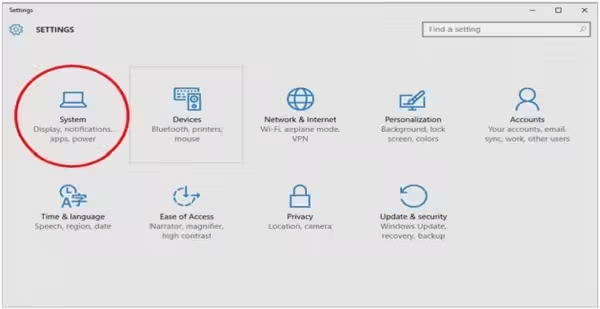
- Ir a Configuración
- Personalización → Barra de tareas
- Sección “Área de notificación”
Opciones:
- Seleccionar qué iconos aparecen en la barra de tareas
- Activar o desactivar iconos del sistema
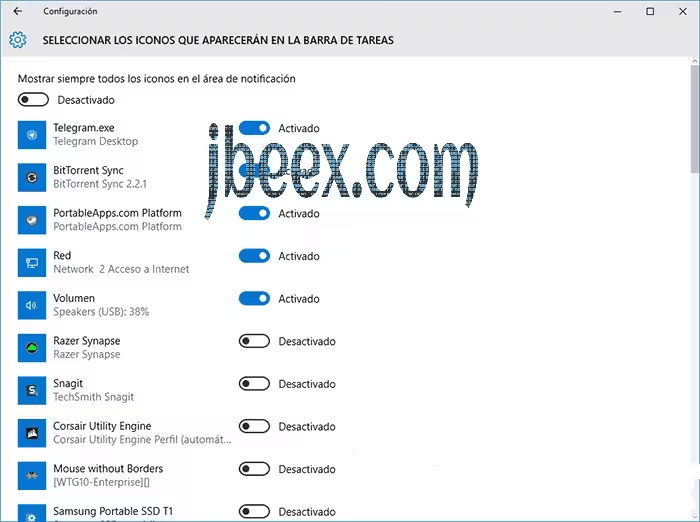
Ventajas
- Interfaz clara y moderna
- Control total sobre visibilidad
- Mejor integración con apps universales
Detalles importantes
- Flecha para iconos ocultos sigue presente
- Algunas apps siguen gestionando su icono internamente
Windows 11: simplificación y diseño centrado en el usuario
En Windows 11, el enfoque es más minimalista, pero con ciertos cambios importantes.
Cambios principales
- Eliminación de algunas opciones clásicas
- Nueva sección llamada Desbordamiento de esquina de la barra de tareas
- Integración con diseño centrado y simplificado
Cómo configurarlo
- Configuración
- Personalización → Barra de tareas
- Otros iconos de la bandeja del sistema
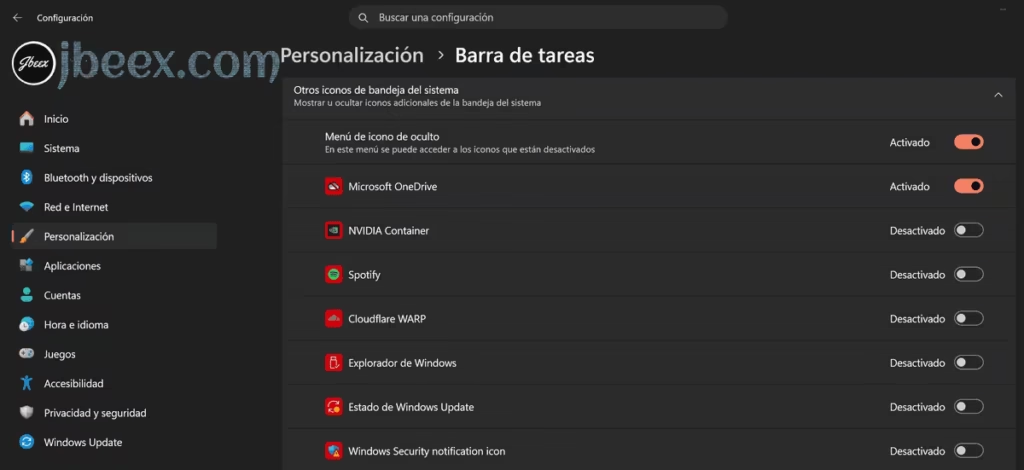
Qué puedes hacer
- Activar/desactivar iconos visibles
- Controlar qué apps aparecen en el área principal
- Gestionar iconos del sistema (red, volumen, batería)
Limitaciones actuales
- Menos granularidad que Windows 10
- Algunas funciones requieren configuración dentro de la app
- Menos opciones avanzadas nativas
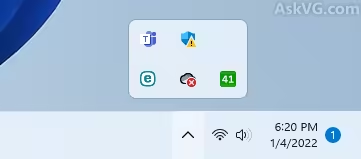
Comparativa general entre versiones
| Versión | Nivel de control | Facilidad de uso | Opciones avanzadas |
|---|---|---|---|
| XP | Bajo | Media | Limitadas |
| Vista / 7 | Alto | Alta | Buenas |
| 8 / 8.1 | Alto | Media | Buenas |
| 10 | Muy alto | Muy alta | Muy completas |
| 11 | Medio | Muy alta | Reducidas |
Consejos prácticos para gestionar mejor los iconos
- Mantén visibles solo los iconos esenciales
- Oculta apps en segundo plano innecesarias
- Revisa apps que se inician con Windows
- Usa la configuración interna de cada programa
- Evita saturar la bandeja del sistema
Conclusión
La evolución del área de notificación en Windows refleja el cambio general del sistema operativo: de un enfoque técnico y básico en Windows XP a una experiencia más visual y simplificada en Windows 11.
Mientras que versiones como Windows 7 y Windows 10 ofrecían un control muy detallado, Windows 11 apuesta por la simplicidad, aunque sacrificando algunas opciones avanzadas.
Aun así, sigue siendo una herramienta clave para la productividad diaria, y conocer cómo gestionarla correctamente puede mejorar significativamente tu experiencia de uso.
Si quieres, puedo hacerte una versión optimizada para SEO (tipo blog) o añadir trucos avanzados (registro, políticas de grupo, etc.).