
Qué es reinstalar Windows 11 desde Windows Update y para qué sirve
Reinstalar Windows 11 desde Windows Update es una funcionalidad integrada en el sistema operativo que permite realizar una reparación completa del núcleo del sistema sin necesidad de recurrir a medios de instalación externos, imágenes ISO o complejas herramientas de creación de medios. Esta característica, conocida oficialmente como Arreglar problemas usando Windows Update, fue introducida por Microsoft como parte de la actualización Moment 5 a principios de 2024 y ha ido perfeccionándose en las sucesivas versiones hasta convertirse en una herramienta de recuperación de primer nivel en 2026.
El propósito fundamental de esta función es ofrecer al usuario una vía rápida, sencilla y no destructiva para solucionar problemas de estabilidad, corrupción de archivos del sistema o comportamientos erráticos del sistema operativo. A diferencia de una reinstalación limpia desde cero, este método preserva íntegramente todos los archivos personales, las aplicaciones instaladas y las configuraciones del usuario. Se trata, en esencia, de una operación de reparación en el lugar que descarga una copia nueva de los archivos del sistema desde los servidores de Microsoft y los reinstala sobre la instalación existente, corrigiendo cualquier inconsistencia o daño que pudiera haberse acumulado con el tiempo.
La relevancia de esta herramienta radica en que democratiza el mantenimiento avanzado del sistema. Antes de su existencia, la recomendación estándar ante un Windows inestable era recurrir a la Herramienta de Creación de Medios, un proceso que, aunque efectivo, requería disponer de una memoria USB, tiempo para descargar la imagen completa y cierta familiaridad con los pasos del asistente de instalación.
Con esta nueva función, cualquier usuario puede iniciar una reparación completa del sistema con apenas unos clics desde la aplicación de Configuración, sin necesidad de conocimientos técnicos avanzados ni de hardware adicional.
¿Tu Windows 11 ha empezado a mostrar comportamientos extraños, cuelgues aleatorios o errores que no consigues solucionar? A continuación te mostramos cómo usar esta potente herramienta de recuperación sin perder un solo archivo.
Qué necesitas saber antes de empezar
Antes de lanzarte a utilizar la función «Arreglar problemas usando Windows Update», es importante que comprendas exactamente qué hace y qué no hace esta herramienta. El proceso descarga desde los servidores de Microsoft una copia completamente nueva de todos los archivos que componen el sistema operativo Windows 11 y los reinstala en tu equipo.
Durante este proceso, se sobrescriben los archivos del sistema dañados, se restauran las claves del registro a sus valores predeterminados y se corrigen los permisos de las carpetas protegidas. Sin embargo, tus documentos, fotos, vídeos, música y cualquier archivo guardado en tus carpetas personales permanecen intactos.
Del mismo modo, todas las aplicaciones que hayas instalado, ya sean de la Microsoft Store o programas de escritorio tradicionales, se conservan sin cambios. Las configuraciones personalizadas, como el fondo de pantalla, los temas, las preferencias del ratón o la disposición de los iconos del escritorio, también se mantienen.
La operación se centra exclusivamente en los componentes fundamentales de Windows, aquellos que residen en carpetas protegidas como C:\Windows y C:\Program Files\WindowsApps. Es, por tanto, un procedimiento mucho menos invasivo que un restablecimiento completo del PC.
Para poder utilizar esta función, tu equipo debe cumplir con un único requisito fundamental: disponer de una conexión a internet activa y estable durante todo el proceso. La herramienta necesita descargar varios gigabytes de datos desde los servidores de Windows Update.
Se recomienda encarecidamente conectar el ordenador a la corriente eléctrica si se trata de un portátil, y no interrumpir el proceso bajo ningún concepto. Una pérdida de conexión o un apagado forzoso durante la reinstalación podría dejar el sistema en un estado inconsistente, obligando a recurrir a métodos de recuperación más complejos.
Cómo reinstalar Windows 11 desde Windows Update
Método 1: A través de la aplicación de Configuración
- Haz clic en el botón de Inicio situado en la barra de tareas y selecciona el icono de engranaje para abrir la aplicación de Configuración. También puedes usar el atajo de teclado Windows + I.
- En el panel lateral izquierdo de la ventana de Configuración, localiza y haz clic sobre la categoría Sistema.
- Dentro de las opciones de Sistema, desplázate hacia abajo hasta encontrar el apartado Recuperación y haz clic sobre él.
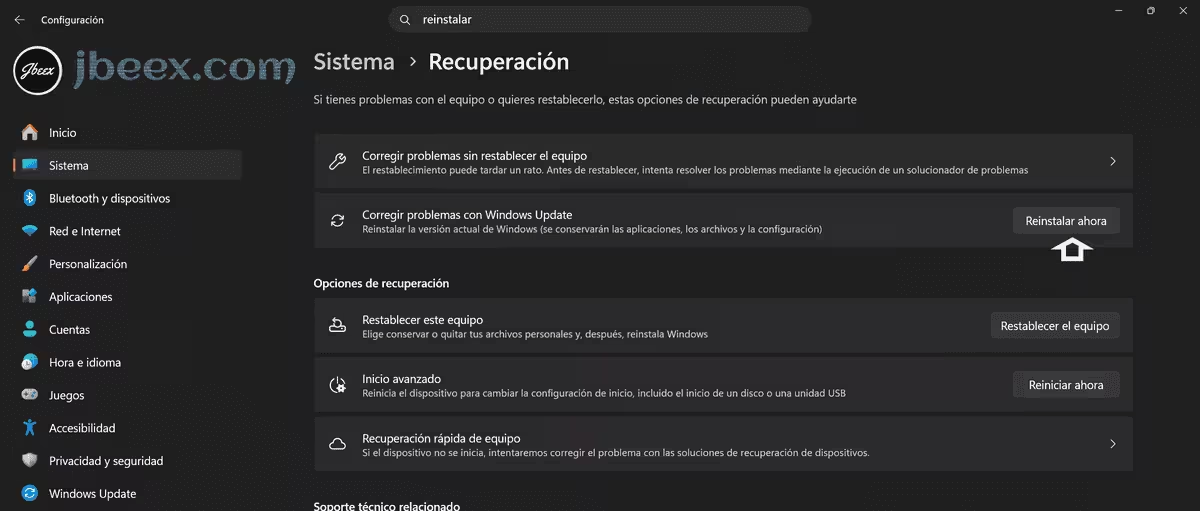
- En la sección Arreglar problemas con Windows Update, encontrarás una descripción que indica: «Reinstala tu versión actual de Windows (tus aplicaciones, archivos y configuración se conservarán)». Haz clic en el botón Reinstalar ahora situado a la derecha.
- Aparecerá una ventana de confirmación recordándote que el proceso conservará tus datos personales y aplicaciones. Opcionalmente, puedes marcar la casilla «Reiniciar automáticamente mi PC 15 minutos después de la instalación». Lee la información y haz clic en Aceptar para continuar.
- El sistema comenzará a buscar la última versión de los archivos de reparación en los servidores de Windows Update. Este paso puede tardar varios minutos dependiendo de tu conexión a internet.
- Una vez localizados y verificados los archivos, Windows te informará de que es necesario reiniciar el equipo para comenzar la reinstalación. Puedes hacerlo inmediatamente o programar el reinicio para más tarde.
- Durante el reinicio, el equipo mostrará una pantalla de progreso con el logotipo de Windows y un porcentaje. Es crucial no apagar ni reiniciar manualmente el ordenador durante esta fase.
- El proceso puede implicar varios reinicios automáticos. Cuando finalice, iniciarás sesión con tu cuenta habitual y verás tu escritorio exactamente como lo dejaste, pero con una copia nueva y reparada del sistema operativo.
Método 2: Desde Windows Update directamente
- Abre la aplicación de Configuración pulsando Windows + I.
- En esta ocasión, en lugar de ir a Sistema, selecciona la categoría Windows Update en el panel lateral izquierdo.
- Dentro de Windows Update, haz clic en Opciones avanzadas.
- En la nueva pantalla, desplázate hasta el apartado Opciones de recuperación o Recuperación y haz clic en él.
- Serás redirigido a la misma pantalla de Recuperación descrita en el método anterior. Localiza la sección Corregir problemas con Windows Update y haz clic en Reinstalar ahora.
- Sigue los mismos pasos de confirmación y espera a que el proceso se complete.
Para verificar que la reinstalación se ha completado correctamente, una vez que hayas vuelto al escritorio, abre de nuevo la aplicación de Configuración y navega hasta Sistema > Acerca de.
Comprueba que la versión y la compilación de Windows 11 que aparecen son las mismas que tenías antes del proceso, o una versión ligeramente superior si la herramienta aprovechó para aplicar actualizaciones pendientes. Un indicador adicional de éxito es que el problema de estabilidad que motivó la reinstalación ha desaparecido, mientras que todos tus archivos, programas y configuraciones permanecen exactamente donde los dejaste.
Problemas frecuentes y cómo resolverlos
La opción Reinstalar ahora aparece atenuada o no está disponible
Si el botón Reinstalar ahora se muestra en color gris y no permite hacer clic, existen varias causas posibles. La más habitual es que tu equipo no tenga las últimas actualizaciones de Windows instaladas. La función Arreglar problemas usando Windows Update se introdujo con la actualización Moment 5 y ha recibido mejoras en parches posteriores. Ve a Configuración > Windows Update y haz clic en Buscar actualizaciones. Instala todas las actualizaciones pendientes, reinicia el equipo y comprueba de nuevo la disponibilidad de la opción.
Otra causa frecuente, especialmente si utilizas herramientas que limitan las versiones de actualización, es que tengas configurada una versión objetivo concreta mediante directivas de grupo. Abre el Editor de directivas de grupo local (gpedit.msc) y navega hasta Configuración del equipo > Plantillas administrativas > Componentes de Windows > Windows Update > Administrar actualizaciones ofrecidas. Asegúrate de que la directiva «Seleccionar la versión de actualización de características de destino» esté en «No configurada». Al restablecer este valor, la opción de reinstalar suele volver a estar accesible.
El proceso se detiene con un mensaje de error durante la descarga
Este error suele estar relacionado con problemas de conectividad o con archivos temporales de actualización corruptos. La solución más efectiva es ejecutar el Solucionador de problemas de Windows Update. Ve a Configuración > Sistema > Solucionar problemas > Otros solucionadores de problemas y ejecuta el correspondiente a Windows Update.
También puedes abrir una ventana del Símbolo del sistema como administrador y ejecutar los comandos DISM /Online /Cleanup-Image /RestoreHealth seguido de sfc /scannow para reparar posibles corrupciones en los archivos del sistema antes de volver a intentarlo.
La reinstalación se completó pero el problema que tenía persiste
Si después de completar el proceso el problema original no se ha solucionado, es probable que la causa no resida en los archivos del sistema, sino en un controlador de dispositivo defectuoso, una aplicación de terceros maliciosa o un problema de hardware. En este caso, el siguiente paso recomendado es realizar un arranque limpio de Windows para descartar interferencias de software de terceros. También conviene revisar el Visor de eventos en busca de errores críticos que puedan dar pistas sobre el origen del fallo.
El ordenador se quedó sin conexión a internet durante el proceso
Si la conexión a internet se interrumpe mientras la herramienta está descargando los archivos de reparación, Windows intentará reanudar la descarga automáticamente una vez que la conexión se restablezca. Si la interrupción fue prolongada y el proceso parece haberse bloqueado, puedes reiniciar el equipo manualmente. En la mayoría de los casos, el sistema revertirá automáticamente los cambios parciales y volverá a tu escritorio sin haber aplicado la reinstalación. Simplemente, asegúrate de tener una conexión estable y vuelve a iniciar el proceso desde el principio.
Consejos para sacar más partido a la recuperación del sistema
Aprovecha esta función como parte de una rutina de mantenimiento preventivo, especialmente después de la instalación de grandes actualizaciones de características. Las actualizaciones anuales de Windows 11, que introducen cambios profundos en el sistema, pueden ocasionalmente dejar pequeñas inconsistencias. Ejecutar Corregir problemas usando Windows Update unas semanas después de una actualización mayor es una práctica excelente para asegurar la máxima estabilidad sin el engorro de una reinstalación completa.
Complementa esta herramienta con el comando clásico SFC (System File Checker) para un diagnóstico más completo. Mientras que la reinstalación desde Windows Update reemplaza los archivos del sistema por copias nuevas descargadas de los servidores, el comando sfc /scannow verifica la integridad de los archivos locales comparándolos con una caché almacenada en tu propio disco. Ejecutar sfc /scannow antes de la reinstalación puede darte una idea de cuántos archivos estaban dañados y si la operación de reparación era realmente necesaria.
Si tu equipo forma parte del programa Windows Insider, esta función es particularmente valiosa. Las compilaciones preliminares son, por definición, menos estables que las versiones públicas. Disponer de una vía rápida para refrescar el sistema sin perder la configuración de Insider ni los datos personales te permite probar nuevas características con la tranquilidad de saber que puedes restaurar la estabilidad en pocos minutos si algo sale mal.
Para los usuarios que gestionan equipos de familiares o amigos con menos conocimientos técnicos, enséñales esta ruta como el primer recurso ante cualquier problema misterioso. Es mucho más sencillo guiar a alguien por teléfono para que haga clic en Configuración > Sistema > Recuperación > Reinstalar ahora que explicarle cómo crear un USB de instalación, arrancar desde él y navegar por las opciones de reparación. Esta función empodera al usuario medio para resolver por sí mismo muchos problemas que antes requerían asistencia técnica.
Compatibilidad con diferentes versiones y escenarios
La función Arreglar problemas usando Windows Update está disponible en todas las ediciones de Windows 11 que reciben actualizaciones regulares, incluyendo Windows 11 Home, Windows 11 Pro, Windows 11 Enterprise y Windows 11 Education. Un requisito importante es la versión del sistema: la función está disponible a partir de Windows 11 versión 23H2 y posteriores. Si no ves la opción en tu equipo, es muy probable que todavía estés en la versión 22H2 o en una compilación anterior, en cuyo caso deberás actualizar primero a una versión compatible. Es importante destacar que esta funcionalidad no está presente en Windows 10, donde la opción equivalente más cercana es el Restablecimiento del PC o la reinstalación mediante la Herramienta de Creación de Medios. Microsoft ha reservado esta mejora exclusivamente para Windows 11 como parte de su estrategia de modernización del mantenimiento del sistema.
En equipos gestionados por un departamento de TI en entornos corporativos, es posible que la opción aparezca deshabilitada mediante directivas de grupo. Los administradores de sistemas suelen controlar estrictamente los métodos de recuperación permitidos para garantizar la coherencia del parque informático. Si tu equipo pertenece a una empresa y no ves la opción disponible, contacta con el soporte técnico interno para conocer el procedimiento autorizado de reparación del sistema.
Para los usuarios que han instalado Windows 11 en hardware no compatible mediante los métodos de elusión de requisitos, esta función sí está disponible y funciona correctamente. El proceso de reinstalación no verifica nuevamente los requisitos de TPM 2.0 o Arranque Seguro, ya que opera sobre una instalación ya existente. Esto la convierte en una herramienta especialmente útil para mantener actualizados y estables aquellos equipos que, de otro modo, quedarían fuera del soporte oficial.
Preguntas frecuentes
¿Reinstalar Windows 11 desde Windows Update borra mis archivos personales?
No, esa es precisamente la principal ventaja de esta función. El proceso está diseñado para preservar todos tus archivos personales, aplicaciones instaladas y configuraciones. Solo se reemplazan los archivos del sistema operativo. Tus documentos, fotos, música y vídeos permanecen intactos en sus ubicaciones originales.
¿Necesito tener una licencia de Windows 11 para usar esta función?
No, la función no requiere una nueva licencia. Simplemente utiliza la licencia digital que ya está asociada a tu hardware y a tu instalación actual de Windows 11. El sistema permanecerá activado exactamente igual que antes del proceso.
¿Cuánto tiempo tarda en completarse la reinstalación desde Windows Update?
El tiempo total varía en función de la velocidad de tu conexión a internet y de la rapidez de tu disco duro. En equipos modernos con SSD y una conexión de fibra óptica, el proceso completo, incluyendo la descarga y los reinicios, suele durar entre 15 y 30 minutos. En equipos más antiguos con discos duros mecánicos o conexiones más lentas, puede extenderse hasta una hora o más.
¿Puedo usar el ordenador mientras se descargan los archivos de reparación?
Sí, la descarga de los archivos se realiza en segundo plano de forma similar a cualquier otra actualización de Windows. Puedes seguir usando el ordenador con normalidad mientras se completa la descarga. El proceso solo interrumpe tu trabajo cuando llega el momento de reiniciar para aplicar la reinstalación, momento en el cual puedes elegir posponerlo para una hora más conveniente.
¿Qué diferencia hay entre esta función y Restablecer este PC?
La diferencia es fundamental. Restablecer este PC ofrece varias opciones, pero incluso la más conservadora puede eliminar aplicaciones y configuraciones, obligándote a reinstalar posteriormente tus programas favoritos. Corregir problemas usando Windows Update es mucho menos intrusivo: conserva absolutamente todo y solo reemplaza los archivos del sistema. Es la evolución lógica del antiguo comando sfc /scannow, pero mucho más potente y completo.