
Windows Vista ejecuta en segundo plano una gran cantidad de servicios del sistema que se inician automáticamente con el equipo. Muchos de estos servicios son necesarios para el funcionamiento correcto del sistema operativo, pero otros están activos por defecto aunque no se utilicen nunca, consumiendo memoria RAM, ciclos de procesador y tiempo de arranque de forma innecesaria. Desactivar los servicios que no se necesitan es una de las formas más efectivas de mejorar el rendimiento general de un equipo con Windows Vista, especialmente en máquinas con recursos limitados.
¿Qué es un servicio de Windows?
Un servicio de Windows es un programa que se ejecuta en segundo plano sin interacción directa con el usuario. A diferencia de las aplicaciones normales, los servicios arrancan antes de que el usuario inicie sesión y pueden seguir funcionando aunque no haya ninguna ventana abierta. Se encargan de tareas como la gestión de red, la actualización del sistema, el sonido, la impresión, la seguridad y muchas otras funciones del sistema operativo.
Cada servicio puede estar en uno de estos tres estados:
- Iniciado: el servicio está activo y funcionando en ese momento.
- Detenido: el servicio está instalado pero no se está ejecutando.
- Deshabilitado: el servicio no se iniciará ni manual ni automáticamente.
El tipo de inicio de cada servicio también puede ser automático, manual o deshabilitado, lo que determina cómo y cuándo se pone en marcha.
Acceder al administrador de servicios de Windows Vista
Antes de desactivar cualquier servicio es necesario conocer la herramienta principal para gestionarlos. Windows Vista incluye el Administrador de servicios, una consola integrada que muestra todos los servicios del sistema con su estado y configuración.
Hay varias formas de abrirlo:
- Haz clic en el botón Inicio.
- Escribe services.msc en el cuadro de búsqueda.
- Pulsa Enter. Se abrirá la consola de servicios.
También puedes acceder desde el Panel de control:
- Ve a Panel de control > Herramientas administrativas.
- Haz doble clic en Servicios.
Y desde el Administrador de tareas:
- Pulsa Ctrl + Alt + Supr y abre el Administrador de tareas.
- Ve a la pestaña Servicios.
- Haz clic en el botón «Servicios…» en la parte inferior para abrir la consola completa.
Cómo desactivar un servicio paso a paso
Una vez abierta la consola de servicios, el proceso para desactivar cualquier servicio es el mismo:
- Localiza el servicio que deseas desactivar en la lista.
- Haz doble clic sobre él para abrir sus propiedades.
- En el campo «Tipo de inicio», despliega el menú y selecciona «Deshabilitado».
- Si el servicio está actualmente en ejecución, haz clic en el botón «Detener» antes de aplicar los cambios.
- Haz clic en Aplicar y luego en Aceptar.
- Reinicia el equipo para que los cambios surtan efecto completamente.
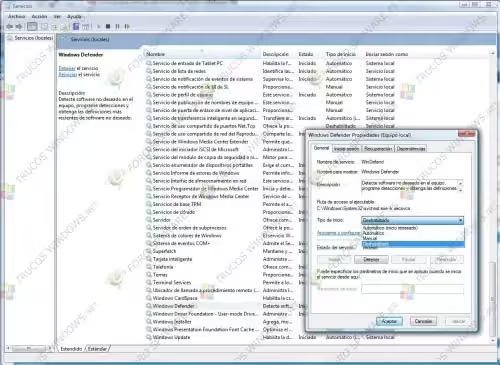
Es recomendable cambiar primero el tipo de inicio a «Manual» en lugar de «Deshabilitado» para los servicios sobre los que tengas dudas. De esta forma el servicio no se iniciará automáticamente pero podrá arrancarse si el sistema lo necesita en algún momento.
Servicios seguros para desactivar en Windows Vista
A continuación se detallan los servicios que en la mayoría de equipos domésticos y de oficina pueden desactivarse sin que el sistema deje de funcionar correctamente. Antes de desactivar cualquiera de ellos, lee su descripción para asegurarte de que no necesitas su funcionalidad.
Tablet PC Input Service
Este servicio gestiona la entrada de datos mediante pantallas táctiles y lápices digitales para equipos Tablet PC. Si utilizas un ordenador de escritorio o un portátil convencional sin pantalla táctil, este servicio no tiene ninguna utilidad y puede desactivarse con total seguridad.
Windows Search
El servicio Windows Search indexa el contenido de los archivos del disco duro para que las búsquedas desde el menú Inicio sean más rápidas. En equipos con poca RAM o discos duros lentos, este servicio puede provocar picos de uso del procesador y del disco. Si no usas la función de búsqueda con frecuencia o prefieres realizar búsquedas más lentas pero sin consumo en segundo plano, puedes desactivarlo.
SuperFetch
SuperFetch analiza los patrones de uso del equipo y precarga en memoria RAM las aplicaciones que el usuario suele abrir con frecuencia, con el objetivo de que arranquen más rápido. En equipos con poca memoria RAM este comportamiento puede tener el efecto contrario, ocupando memoria que las aplicaciones activas necesitan. En equipos con 1 GB de RAM o menos se recomienda desactivarlo.
ReadyBoost
ReadyBoost es un servicio relacionado con SuperFetch que permite usar memorias USB como caché adicional para mejorar el rendimiento. Si no usas ninguna memoria USB como caché de ReadyBoost, este servicio puede desactivarse sin ninguna consecuencia.
Windows Error Reporting Service
Este servicio recopila información sobre los errores y cuelgues del sistema y los envía a Microsoft para su análisis. No afecta al funcionamiento del equipo y su desactivación solo implica que los informes de errores no se enviarán. En entornos donde la privacidad es prioritaria o simplemente no se desea enviar datos a Microsoft, puede desactivarse sin problemas.
Remote Registry
El servicio Remote Registry permite que usuarios remotos modifiquen el registro de Windows a través de la red. En un equipo doméstico que no forma parte de una red corporativa gestionada por administradores, este servicio supone un riesgo de seguridad innecesario y debe desactivarse.
Fax
El servicio Fax permite enviar y recibir faxes desde el equipo. Si no dispones de un módem de fax o simplemente no utilizas esta funcionalidad, puede desactivarse de forma segura.
Print Spooler
El servicio Print Spooler gestiona la cola de impresión del sistema. Si el equipo no tiene ninguna impresora conectada ni se usa para imprimir documentos, puede desactivarse. Sin embargo, si tienes o planeas conectar una impresora, debes mantenerlo activo.
Distributed Link Tracking Client
Este servicio rastrea los accesos directos y vínculos entre archivos NTFS dentro de una red de dominio. En equipos domésticos que no forman parte de un dominio corporativo, este servicio no tiene ninguna utilidad práctica y puede desactivarse.
Offline Files
El servicio Offline Files permite sincronizar archivos de red para trabajar con ellos sin conexión. Si el equipo no está conectado a una red corporativa con carpetas compartidas o simplemente no usas esta función, puede desactivarse sin afectar al funcionamiento del sistema.
Windows Defender
Windows Defender es el antispyware integrado en Windows Vista. Si tienes instalada una solución de seguridad de terceros como Norton, Kaspersky, Avast o similar que ya incluye protección antispyware, mantener Windows Defender activo al mismo tiempo puede generar conflictos y consumo innecesario de recursos. En ese caso, es recomendable desactivarlo.
Secondary Logon
Este servicio permite ejecutar aplicaciones con credenciales de un usuario diferente al que ha iniciado sesión. Si el equipo lo usa una sola persona y no necesitas ejecutar programas con permisos de otro usuario, puede desactivarse.
Terminal Services
Terminal Services gestiona las sesiones de escritorio remoto. Si nunca utilizas la conexión a Escritorio remoto para acceder al equipo desde otro ordenador, puedes establecer este servicio en modo manual o desactivarlo completamente.
Bluetooth Support Service
Este servicio gestiona los dispositivos Bluetooth conectados al equipo. Si tu equipo no tiene adaptador Bluetooth o no usas ningún dispositivo Bluetooth, puede desactivarse sin ningún problema.
Computer Browser
El servicio Computer Browser mantiene una lista actualizada de los equipos de la red local y facilita la navegación por el entorno de red. Si el equipo no está conectado a una red local con otros ordenadores, o si no necesitas explorar los recursos compartidos de la red, puede desactivarse.
Parental Controls
El servicio Parental Controls gestiona las restricciones de uso configuradas para cuentas de usuario limitadas. Si el equipo lo utilizan solo adultos y no tienes configurado ningún control parental, puede desactivarse.
Quality Windows Audio Video Experience (qWave)
Este servicio optimiza la calidad de transmisión de audio y vídeo en redes locales. Si no transmites audio o vídeo a través de la red ni usas aplicaciones multimedia en red, puede desactivarse sin ningún impacto.
Servicios que nunca debes desactivar
Tan importante como saber qué servicios desactivar es saber cuáles no deben tocarse bajo ningún concepto, ya que su desactivación puede causar inestabilidad grave o impedir que el sistema arranque correctamente.
- Windows Audio: sin este servicio el equipo no producirá ningún sonido.
- Plug and Play: necesario para que el sistema detecte y gestione el hardware conectado.
- Windows Management Instrumentation: muchas aplicaciones y herramientas del sistema dependen de él.
- Cryptographic Services: imprescindible para la instalación de software firmado digitalmente y las actualizaciones.
- DCOM Server Process Launcher: es la base sobre la que se ejecutan muchos otros servicios y aplicaciones COM.
- RPC (Remote Procedure Call): es fundamental para el funcionamiento del sistema. Nunca debe desactivarse.
- Windows Event Log: gestiona el registro de eventos del sistema, necesario para el diagnóstico de problemas.
- Task Scheduler: permite la ejecución de tareas programadas, incluidas las del propio sistema operativo.
- Network Connections: imprescindible para cualquier tipo de conectividad de red e Internet.
- Security Accounts Manager: gestiona las cuentas de usuario. Su desactivación impide el inicio de sesión.
Método alternativo: usar msconfig para gestionar servicios
Además del Administrador de servicios, Windows Vista incluye la herramienta de Configuración del sistema, conocida como msconfig, que permite gestionar los servicios de forma más rápida.
- Haz clic en Inicio y escribe msconfig en el cuadro de búsqueda.
- Pulsa Enter para abrir la herramienta.
- Ve a la pestaña Servicios.
- Activa la casilla «Ocultar todos los servicios de Microsoft» para ver solo los servicios de terceros.
- Desmarca los servicios que deseas desactivar.
- Haz clic en Aplicar y reinicia el equipo.
Esta opción es especialmente útil para desactivar servicios de programas instalados por el usuario, como actualizadores automáticos de software, herramientas de asistencia remota de fabricantes o servicios de aplicaciones que no se usan con frecuencia.
Recomendaciones antes de desactivar servicios
- Crea un punto de restauración del sistema antes de hacer cualquier cambio. Ve a Panel de control > Sistema > Protección del sistema y haz clic en Crear.
- Anota los cambios que realizas para poder revertirlos fácilmente si algo deja de funcionar.
- Desactiva los servicios de uno en uno y reinicia el equipo entre cambios para identificar fácilmente cuál causa algún problema.
- Antes de deshabilitar un servicio completamente, cámbialo primero a Manual y observa el comportamiento del sistema durante unos días.
- Consulta la descripción de cada servicio en sus propiedades antes de desactivarlo. Windows Vista incluye una descripción breve pero útil de cada uno.
Impacto esperado en el rendimiento
El resultado de desactivar los servicios innecesarios varía según las características del equipo, pero en general se pueden esperar las siguientes mejoras:
- Reducción del tiempo de arranque de entre 10 y 30 segundos en equipos con hardware modesto.
- Menor consumo de memoria RAM en reposo, pudiendo liberar entre 50 y 150 MB dependiendo de los servicios desactivados.
- Menor actividad del disco duro en segundo plano, especialmente al desactivar Windows Search y SuperFetch.
- Mayor fluidez general del sistema en equipos con 1 o 2 GB de RAM.
Conclusión
Desactivar los servicios innecesarios de Windows Vista es una de las optimizaciones más efectivas y menos invasivas que se pueden realizar en el sistema. No requiere instalar ningún programa externo, no modifica archivos del sistema y puede revertirse en cualquier momento. Con un análisis cuidadoso de los servicios activos y siguiendo las recomendaciones de esta guía, es posible conseguir un sistema más ágil, con menor consumo de recursos y un arranque más rápido, especialmente en equipos con hardware limitado.