
Este manual se publicó por primera vez en 2003, en el foro de Trucos Windows, y lo hemos ido actualizando desde entonces para que siga sirviendo con las versiones actuales de eMule.
eMule es un cliente P2P gratuito y de código abierto para intercambiar archivos directamente entre usuarios. Funciona sobre dos redes a la vez: eD2K (eDonkey2000), basada en servidores, y Kad, totalmente descentralizada, que sigue funcionando aunque los servidores fallen. Lo creó Hendrik Breitkreuz, «Merkur», en 2002, y hoy lo mantiene la comunidad.
Instalar eMule
Descarga la última versión comunitaria desde nuestra ficha de eMule o desde la web oficial. El desarrollo original se detuvo en la 0.50a (2010), pero la comunidad sigue publicando versiones actualizadas con soporte para Windows modernos. La instalación es la típica: Siguiente, Siguiente y Finalizar.
Actualizar eMule sin perder descargas ni preferencias
- Cierra eMule por completo antes de actualizar.
- Por precaución, haz una copia de las carpetas
config(preferencias, créditos y servidores) yTemp(descargas a medias). - Instala la nueva versión en la misma carpeta que la anterior. Si descargas la versión sin instalador (los binarios en un
.zip), basta con extraerla encima. Solo se sustituyen los archivos del programa, nunca tus datos. - Si al abrirla aparece el asistente de configuración, pulsa Cancelar para conservar tus ajustes.
Asistente de configuración inicial
La primera vez que abres eMule aparece un asistente que lo deja funcionando en pocos pasos:
- Nombre de usuario: es solo el apodo con el que te verán los demás, no una cuenta. Aquí decides también si eMule se inicia con Windows y se conecta solo.
- Puertos: eMule te asigna un puerto TCP y otro UDP. Anótalos, porque tendrás que abrirlos en el router para conseguir ID Alta.
- Prioridad de descarga y subida: no limites la subida al mínimo. eMule premia a quien comparte con su sistema de créditos.
- Ofuscación de protocolo: disfraza el tráfico de eMule. Actívala solo si tu operador limita el P2P, porque reduce un poco las fuentes.
- Redes: deja activas eD2K y Kad a la vez. Juntas dan más fuentes y mejores búsquedas.

ID Alta, puertos y CG-NAT
Si al conectar el burro del icono lleva un antifaz, tienes ID Baja: los puertos de eMule están cerrados, descargas más despacio y no puedes conectar con otros usuarios que también tengan ID Baja. Para conseguir ID Alta:
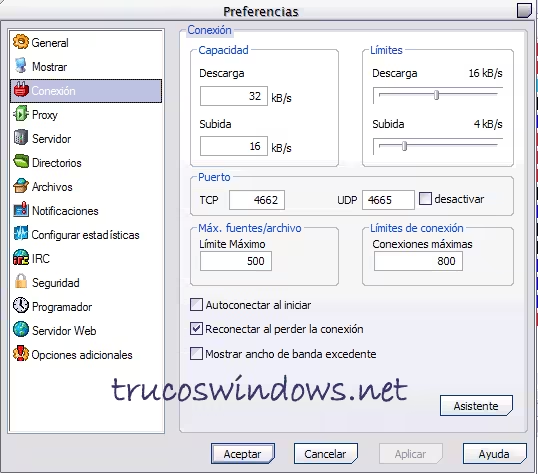
- Mira tus puertos en Preferencias → Conexión. Los clásicos son el 4662 TCP y el 4672 UDP, aunque las versiones actuales asignan otros al azar, lo que es preferible.
- Entra en la configuración de tu router y redirige (port forwarding) esos dos puertos a la IP local de tu PC.
- Permite eMule en el firewall de Windows. Lo explicamos en cómo evitar que eMule esté tras el cortafuegos.
- Pulsa Comprobar puertos en Preferencias → Conexión para verificarlo.
Si la comprobación falla aunque hayas abierto los puertos, la causa puede ser el CG-NAT de tu operador: varios clientes comparten la misma IP pública y no se pueden abrir puertos entrantes. La mayoría de operadores te dan una IP pública si la pides, gratis o por un pequeño coste. Si dependes de la ID Alta, merece la pena solicitarla. Tienes más detalles sobre la ID y la conexión en Servidor, conexión e ID en eMule.
Servidores y red Kad
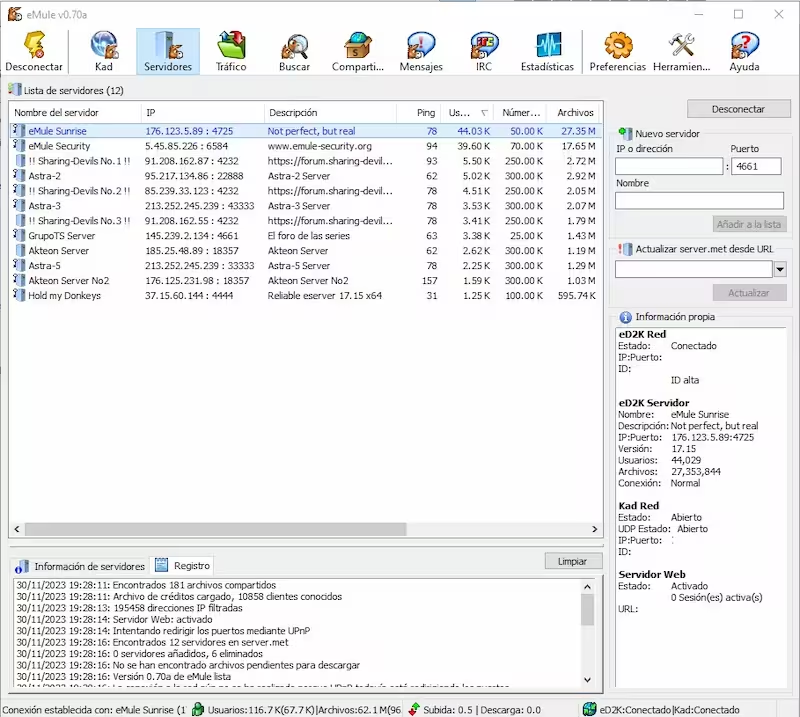
Al instalarlo, eMule todavía no tiene servidores. Carga una lista fiable desde la pestaña Servidores: la tienes, siempre al día, en nuestra lista de servidores eMule. Muchos servidores públicos son falsos o espían la actividad, así que en Preferencias → Servidor conviene dejar:
- Desactivadas todas las opciones de actualizar la lista automáticamente: al iniciar, al conectar a un servidor y al conectar a un cliente.
- Activadas las de Conexión segura, Autoconectar solo a servidores fijos y Control inteligente de LowID.
La pestaña Kad gestiona la red descentralizada. Para conectarte la primera vez basta con cargar un archivo nodes.dat o arrancar a través de un servidor ya conectado. A partir de ahí, eMule mantiene sus contactos solo.

Buscar y descargar
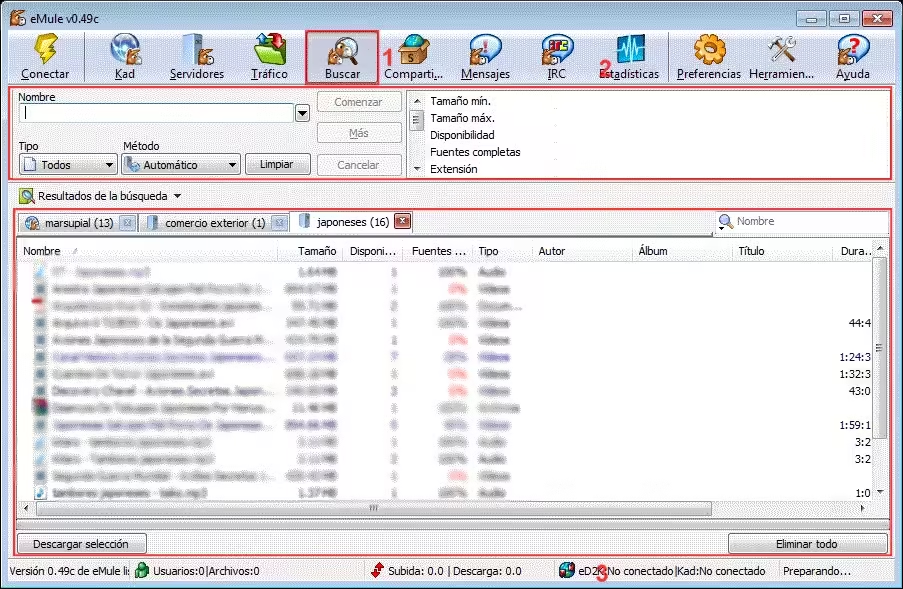
En Buscar escribe el nombre y elige el método: Global consulta los servidores y Kad busca en la red descentralizada, aunque los servidores estén caídos. Fíjate en el número de fuentes: cuantas más tenga un archivo, más rápida y fiable será la descarga. Los comentarios de otros usuarios ayudan a descartar archivos falsos.
En Tráfico sigues tus descargas. La barra de cada archivo usa estos colores:
- Negro: partes que ya tienes.
- Amarillo: partes que se están descargando ahora.
- Azul: partes disponibles. Cuanto más oscuro, más fuentes las tienen.
- Rojo: partes sin ninguna fuente por ahora.
- Verde (franja superior): porcentaje ya completado.
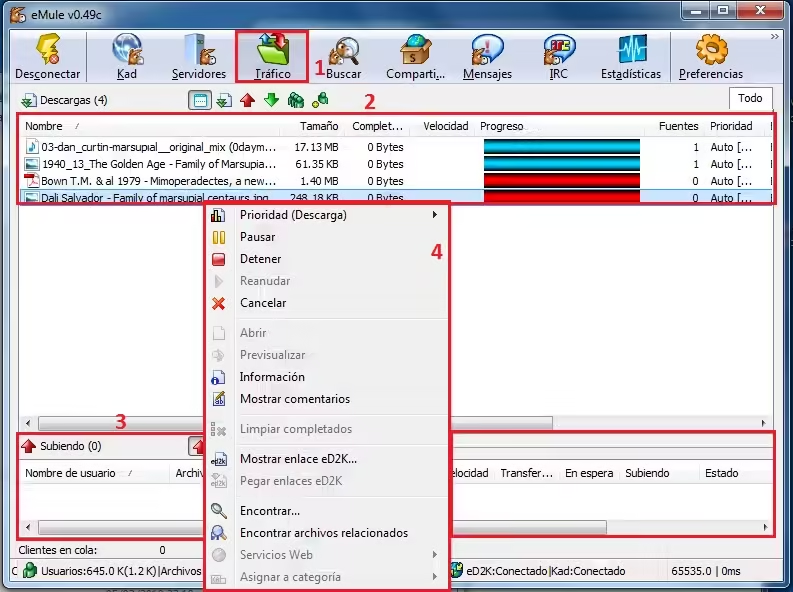
Las descargas a medias se guardan en la carpeta Temp y las terminadas en Incoming. Si alguna vez pierdes las descargas en curso, mira cómo recuperar archivos en eMule.
Compartir y créditos
Todo lo que descargas se comparte automáticamente desde Incoming, y en Compartido ves qué ofreces al resto. No es solo cortesía: cada usuario que te descarga te da créditos, y con más créditos avanzas antes en las colas de los demás. Por eso limitar la subida al mínimo hace que tus descargas vayan más lentas, no más rápidas.
En Preferencias → Directorios elige con cuidado qué carpetas compartes, para no exponer archivos personales sin querer.
Preferencias recomendadas
- General: alias, idioma, minimizar en el área de notificación y el botón Enlaces ED2K, para que los enlaces
ed2k://de las webs se abran directamente en eMule. - Conexión: ajusta los límites a tu línea real con el asistente. No subas en exceso el máximo de fuentes ni de conexiones, porque puedes saturar el router en lugar de ir más rápido.
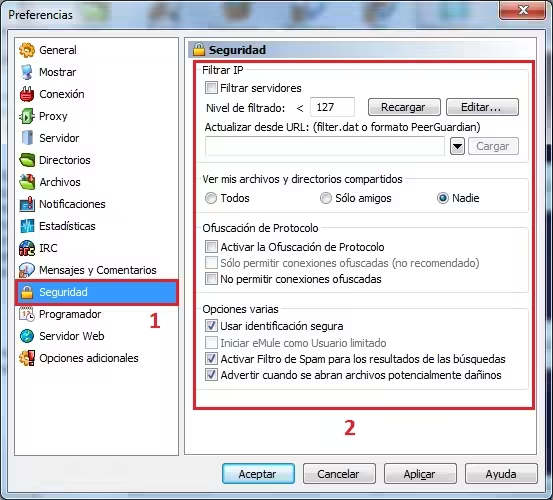
- Seguridad: carga un
ipfilter.dat, que bloquea rangos de IP de servidores falsos y espías. Pega la URL de una lista fiable, comohttp://upd.emule-security.org/ipfilter.zip, pulsa Cargar y actualízala de vez en cuando. - Programador: automatiza límites por horario, por ejemplo velocidad completa de madrugada y reducida durante el día.
- Servidor web: te permite controlar eMule desde el navegador de otro equipo de la red.
- Opciones avanzadas: mejor no tocarlas salvo que sepas bien qué hace cada valor.
eMule incluye también un chat IRC, mensajes entre usuarios y una pestaña de Estadísticas con gráficas de tu ancho de banda, útil para ver por qué rinde mejor o peor. Si ya lo tienes configurado y quieres sacarle más partido, mira nuestros consejos y trucos de eMule, con el menú contextual, los atajos y las funciones avanzadas. Y si te queda alguna duda, repasa las preguntas frecuentes sobre eMule.
Iconos de conexión
El icono de la esquina inferior derecha de eMule te dice de un vistazo cómo estás conectado a cada red:
 ID Alta en eD2K y en Kad. Es lo ideal.
- ID Alta en eD2K, pero Kad tras un cortafuegos: revisa el puerto UDP.
- ID Baja en eD2K y Alta en Kad: revisa el puerto TCP.
- ID Baja en las dos redes: los puertos están cerrados.
- Sin conexión a ninguna red.
 ID Alta en eD2K y en Kad. Es lo ideal.
 ID Alta en eD2K, pero Kad tras un cortafuegos: revisa el puerto UDP.
 ID Baja en eD2K y Alta en Kad: revisa el puerto TCP.
 ID Baja en las dos redes: los puertos están cerrados.
 Sin conexión a ninguna red.
Si eMule va lento
Casi siempre se debe a una de estas tres cosas: tienes ID Baja, has limitado demasiado la subida o el archivo tiene pocas fuentes. Repásalas en ese orden y, si sigue igual, consulta por qué eMule baja tan lento.
Y un último consejo: pasa siempre el antivirus a lo que descargues antes de abrirlo, sobre todo si es un ejecutable.