
Qué es reinicializar el controlador gráfico y para qué sirve
Reinicializar el controlador gráfico es un procedimiento de diagnóstico y recuperación que consiste en forzar al software encargado de gestionar la tarjeta de vídeo a detenerse y volver a cargarse sin necesidad de reiniciar por completo el sistema operativo. El controlador gráfico, también conocido como driver de pantalla, es el componente de software que actúa como intermediario entre el sistema operativo y el hardware de la tarjeta gráfica, traduciendo las instrucciones genéricas del sistema a comandos específicos que el procesador gráfico puede ejecutar.
Esta función resulta extraordinariamente práctica para resolver una amplia variedad de problemas visuales transitorios sin interrumpir el flujo de trabajo ni perder los documentos o aplicaciones abiertas. Entre los síntomas que suelen solucionarse con una reinicialización del controlador se encuentran los parpadeos aleatorios de la pantalla, la aparición de artefactos visuales como líneas o cuadrados de colores extraños, los bloqueos momentáneos de la imagen mientras el sonido continúa reproduciéndose, o la temida pantalla negra que aparece repentinamente sin motivo aparente. En muchos casos, estos problemas no son indicativos de un fallo grave de hardware, sino de un error puntual en la comunicación entre el sistema y la tarjeta gráfica.
La principal ventaja de este procedimiento frente a un reinicio completo del equipo es su rapidez y su naturaleza no destructiva. En cuestión de uno o dos segundos, el controlador se descarga de la memoria, se limpian los buffers de vídeo y se vuelve a cargar una copia limpia del software, restableciendo la comunicación con el monitor. Durante este brevísimo intervalo, la pantalla parpadeará o se quedará momentáneamente en negro, pero todas las aplicaciones, documentos y procesos en segundo plano permanecerán intactos.
¿Tu pantalla ha empezado a comportarse de forma errática y temes perder el trabajo no guardado? A continuación te mostramos cómo reinicializar el controlador gráfico en cualquier sistema operativo de forma rápida y segura.
Qué necesitas saber antes de empezar
Antes de lanzarte a reinicializar el controlador gráfico, conviene que tengas claro que este procedimiento está diseñado para solucionar problemas transitorios y puntuales, no fallos crónicos o estructurales. Si tu equipo sufre pantallazos negros, parpadeos o artefactos visuales de forma recurrente, reinicializar el controlador puede ser un alivio momentáneo, pero no solucionará la causa raíz del problema.
En esos casos, lo más probable es que necesites actualizar los controladores a la versión más reciente, reinstalarlos por completo desde cero o, en el peor de los escenarios, comprobar el estado físico de la tarjeta gráfica y sus conexiones.
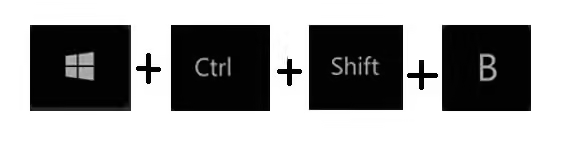
El método más rápido y universal para reinicializar el controlador gráfico en Windows es el atajo de teclado Win + Ctrl + Shift + B. Esta combinación fue introducida por Microsoft como una herramienta de recuperación de emergencia y está presente en todas las versiones de Windows desde Windows 8 hasta Windows 11.
Es importante saber que, aunque el atajo es perfectamente seguro y no afecta a los datos del usuario, no funciona en sesiones de escritorio remoto ni en determinados entornos virtualizados. Si estás accediendo a tu equipo a través de una conexión remota, deberás recurrir a los métodos alternativos que se describen más adelante.
En sistemas macOS y Linux, el concepto de «reinicializar el controlador gráfico» como acción independiente y accesible mediante un atajo de teclado no existe de forma nativa. En estos sistemas, el controlador gráfico está mucho más integrado en el núcleo del sistema operativo y su reinicio suele implicar reiniciar también el servidor gráfico, lo que conlleva el cierre de la sesión de usuario. No obstante, existen procedimientos equivalentes que logran un efecto similar y que detallaremos en las secciones correspondientes.
Cómo reinicializar el controlador gráfico
En Windows 10 y Windows 11
Método 1: Usando el atajo de teclado Win + Ctrl + Shift + B
- Asegúrate de haber guardado cualquier trabajo importante en las aplicaciones que tengas abiertas. Aunque el proceso no cierra programas, nunca está de más ser precavido.
- Localiza las cuatro teclas necesarias en tu teclado: Windows (la que tiene el logotipo de Microsoft), Ctrl, Shift y la letra B.
- Presiona las cuatro teclas simultáneamente y mantenlas pulsadas durante un instante. No es necesario mantenerlas presionadas durante varios segundos; con una pulsación breve es suficiente.
- Observa la pantalla. En condiciones normales, la imagen parpadeará brevemente o se quedará en negro durante una fracción de segundo. Es posible que escuches un pitido corto procedente de los altavoces del sistema, lo cual confirma que el controlador se ha reiniciado correctamente.
- Transcurridos uno o dos segundos, la imagen se restablecerá y podrás continuar trabajando con normalidad. Las aplicaciones que hacen un uso intensivo de la tarjeta gráfica, como juegos o editores de vídeo, podrían pausarse momentáneamente o requerir que hagas clic en su ventana para reanudar su actividad.
Método 2: Reiniciando el adaptador de pantalla desde el Administrador de dispositivos
- Haz clic derecho sobre el botón de Inicio en la barra de tareas y selecciona Administrador de dispositivos en el menú contextual.
- En la ventana del Administrador de dispositivos, localiza y despliega la categoría Adaptadores de pantalla haciendo clic en la pequeña flecha que la precede.
- Bajo esta categoría aparecerá el nombre de tu tarjeta gráfica. Puede ser Intel UHD Graphics, NVIDIA GeForce, AMD Radeon o similar.
- Haz clic derecho sobre el nombre de la tarjeta gráfica y selecciona la opción Deshabilitar dispositivo.
- El sistema te mostrará una advertencia indicando que la pantalla podría parpadear o apagarse temporalmente. Confirma la acción haciendo clic en Sí.
- Espera unos segundos. La pantalla se apagará momentáneamente o mostrará una resolución muy baja.
- Vuelve a hacer clic derecho sobre el mismo dispositivo, que ahora aparecerá con un icono diferente, y selecciona Habilitar dispositivo.
- El controlador se cargará de nuevo y la pantalla recuperará su resolución y configuración habituales.
Método 3: Usando Windows PowerShell (para usuarios avanzados)
- Haz clic derecho sobre el botón de Inicio y selecciona Terminal (Administrador) o Windows PowerShell (Administrador).
- En la ventana de PowerShell, escribe o pega el siguiente comando y pulsa Enter:
Get-PnpDevice -FriendlyName "Intel(R) UHD Graphics" | Disable-PnpDevice -Confirm:$false; Start-Sleep -Seconds 2; Get-PnpDevice -FriendlyName "Intel(R) UHD Graphics" | Enable-PnpDevice -Confirm:$false - Importante: Sustituye
"Intel(R) UHD Graphics"por el nombre exacto de tu tarjeta gráfica tal como aparece en el Administrador de dispositivos. - El comando deshabilitará el dispositivo, esperará dos segundos y lo volverá a habilitar automáticamente. El efecto es equivalente al método manual, pero automatizado.
En macOS
- macOS no dispone de un atajo de teclado nativo para reiniciar exclusivamente el controlador gráfico. El procedimiento equivalente más cercano es cerrar la sesión de usuario y volver a iniciarla, lo que fuerza la recarga de todos los controladores, incluido el gráfico.
- Haz clic en el menú de Apple en la esquina superior izquierda de la pantalla.
- Selecciona la opción Cerrar sesión [tu nombre de usuario].
- Confirma la acción y espera a que el sistema te devuelva a la pantalla de inicio de sesión.
- Introduce tu contraseña y vuelve a iniciar sesión. El controlador gráfico se habrá cargado de nuevo desde cero, solucionando la mayoría de los problemas visuales transitorios.
- Para una alternativa más drástica sin reiniciar el equipo, puedes reiniciar el servidor gráfico ejecutando en el Terminal el comando
sudo killall WindowServer.
Atención: Este comando cerrará todas tus aplicaciones y te devolverá a la pantalla de inicio de sesión. Utilízalo solo si has guardado todo tu trabajo previamente.
En Linux
- En distribuciones de Linux con el servidor gráfico X11, el método más efectivo es reiniciar el propio servidor gráfico. Para ello, pulsa la combinación de teclas Alt + F2 para abrir el diálogo de ejecución de comandos.
- Escribe el comando
ry pulsa Enter. Esto reiniciará el servidor gráfico sin cerrar la sesión de usuario, aunque algunas aplicaciones podrían comportarse de forma extraña y requerir ser reiniciadas manualmente. - Si utilizas Wayland, el servidor gráfico más moderno presente en distribuciones como Ubuntu o Fedora, la opción
rno está disponible. En este caso, el procedimiento más limpio es cerrar la sesión y volver a iniciarla desde el menú de sistema. - Para usuarios avanzados que deseen una solución de línea de comandos, el comando
sudo systemctl restart display-managerreiniciará el gestor de pantalla completo. Atención: Este comando cerrará todas las aplicaciones gráficas y te devolverá a la pantalla de inicio de sesión.
Para verificar que la reinicialización se ha completado correctamente en Windows, el indicador más claro es que la pantalla ha parpadeado o se ha quedado brevemente en negro y, al recuperarse, el problema visual que motivó la acción ha desaparecido.
También puedes abrir el Administrador de tareas y comprobar que el proceso Administrador de ventanas de escritorio sigue en ejecución y que el consumo de recursos de la GPU ha vuelto a niveles normales. En macOS y Linux, la verificación es igualmente empírica: si el problema visual se ha solucionado tras cerrar y volver a iniciar sesión, la reinicialización ha cumplido su cometido.
Problemas frecuentes y cómo resolverlos
El atajo Win + Ctrl + Shift + B no hace nada en mi equipo
Si pulsas la combinación y no ocurre absolutamente nada, sin parpadeo ni pitido, la causa más probable es que estés utilizando una sesión de escritorio remoto o un entorno virtualizado. Este atajo de teclado está diseñado para interactuar directamente con el hardware gráfico local y no se transmite a través de conexiones remotas. La solución es recurrir al Método 2 descrito anteriormente, utilizando el Administrador de dispositivos, que sí funciona en sesiones remotas.
El atajo funciona pero el problema visual reaparece a los pocos minutos
Este comportamiento es un indicador claro de que existe un problema subyacente más grave que un simple error transitorio del controlador. Las causas más habituales son unos controladores gráficos obsoletos o corruptos. Visita el sitio web oficial del fabricante de tu tarjeta gráfica (Intel, NVIDIA o AMD), descarga la versión más reciente de los controladores para tu modelo concreto e instálala. Si el problema persiste tras la actualización, considera realizar una instalación limpia de los controladores utilizando herramientas como Display Driver Uninstaller (DDU) para eliminar cualquier rastro de versiones anteriores antes de instalar la nueva.
La pantalla se queda en negro y no se recupera tras usar el atajo
En raras ocasiones, el proceso de reinicio del controlador puede fallar y dejar la pantalla en un estado de negro permanente. No te alarmes. En primer lugar, intenta pulsar de nuevo la combinación Win + Ctrl + Shift + B. Si no obtienes respuesta, prueba a cambiar de escritorio virtual con Ctrl + Windows + Flecha Izquierda/Derecha. Si aun así la pantalla sigue negra, mantén presionado el botón físico de encendido del equipo durante unos diez segundos para forzar un apagado completo y vuelve a encenderlo. Esta situación es excepcional, pero conviene saber cómo reaccionar.
En macOS, cerrar sesión no soluciona el problema gráfico
Si tras cerrar y volver a iniciar sesión el problema visual persiste, es recomendable realizar un reseteo de la NVRAM o PRAM en Macs con procesador Intel, o un reinicio forzado en Macs con Apple Silicon. Para los primeros, apaga el Mac, enciéndelo e inmediatamente mantén pulsadas las teclas Opción + Comando + P + R durante unos 20 segundos. Para los Mac con chip M1 o M2, simplemente apaga el equipo, espera unos segundos y vuelve a encenderlo. Estos procedimientos restablecen ciertos parámetros de bajo nivel que pueden afectar a la correcta inicialización de los controladores gráficos.
Consejos para sacar más partido a la gestión de los controladores gráficos
Aprovecha la existencia de este atajo para diagnosticar la naturaleza de los problemas visuales. Si tu pantalla parpadea o se congela y el atajo Win + Ctrl + Shift + B soluciona el problema de inmediato, puedes estar razonablemente seguro de que el fallo está relacionado con el software del controlador y no con un defecto físico del hardware. Esta información es muy valiosa para orientar tus posteriores pasos de solución y evitar diagnósticos erróneos que podrían llevarte a cambiar componentes innecesariamente.
Mantén siempre los controladores gráficos actualizados, pero no necesariamente a la última versión disponible el mismo día de su lanzamiento. Los fabricantes como NVIDIA y AMD ofrecen diferentes canales de actualización. El canal Game Ready o Adrenalin incluye las últimas optimizaciones para los videojuegos más recientes, pero puede introducir inestabilidades puntuales. Si utilizas tu equipo principalmente para trabajo profesional y valoras la estabilidad por encima del rendimiento, considera instalar las versiones de controladores etiquetadas como Studio (NVIDIA) o Pro (AMD), que han sido sometidas a pruebas de validación más exhaustivas.
Complementa el reinicio rápido del controlador con un conocimiento básico del Visor de eventos de Windows. Si los problemas gráficos son recurrentes, abre el Visor de eventos, navega hasta Registros de Windows > Sistema y busca errores con origen Display. Allí encontrarás información detallada sobre qué componente del controlador está fallando y por qué. Los códigos de error como el famoso El controlador de vídeo dejó de responder y se ha recuperado te confirmarán que, efectivamente, el reinicio del controlador se está produciendo de forma automática debido a un problema de fondo que debes investigar.
En equipos portátiles con gráficos híbridos (Intel integrada + NVIDIA/AMD dedicada), los problemas gráficos pueden ser más complejos de diagnosticar porque intervienen dos controladores diferentes que deben coordinarse. En estos casos, el atajo Win + Ctrl + Shift + B reinicia todo el subsistema gráfico, afectando a ambos controladores simultáneamente. Si el problema es específico de la tarjeta dedicada, puedes gestionarla individualmente desde el panel de control de NVIDIA o AMD, que suele incluir opciones para restablecer la configuración de fábrica del controlador sin necesidad de reiniciar el equipo.
Compatibilidad con diferentes versiones y sistemas operativos
El atajo de teclado Win + Ctrl + Shift + B es compatible con todas las versiones de Windows que implementan el Modelo de controlador de pantalla de Windows (WDDM). Esto incluye Windows 8, Windows 8.1, Windows 10 y Windows 11 en todas sus ediciones y actualizaciones. En versiones anteriores como Windows 7 o Windows XP, este atajo no está disponible, ya que utilizaban un modelo de controladores gráficos diferente (XPDM) que no soportaba el reinicio en caliente del subsistema de vídeo.
En Windows 11, Microsoft ha perfeccionado este mecanismo para que sea más rápido y menos intrusivo que en versiones anteriores. El parpadeo de la pantalla es más breve y la recuperación de las aplicaciones que utilizan aceleración gráfica es más fluida. Además, Windows 11 incluye diagnósticos más avanzados que registran en el Visor de eventos información detallada cada vez que se produce un reinicio del controlador, ya sea manual mediante el atajo o automático por un fallo del sistema.
En cuanto a macOS, aunque no existe un equivalente directo al atajo de Windows, todas las versiones recientes del sistema (desde macOS Catalina hasta Sequoia) gestionan de forma autónoma la recuperación de los controladores gráficos. Cuando el sistema detecta un fallo en el subsistema de vídeo, intenta reiniciar el controlador de forma transparente para el usuario. Si esto no es posible, muestra el mensaje de Se ha reiniciado el ordenador por un problema y genera un informe de error que puedes consultar en Aplicaciones > Utilidades > Consola.
Preguntas frecuentes
¿El atajo Win + Ctrl + Shift + B funciona en Windows 10 y Windows 11?
Sí, el atajo es plenamente funcional en ambas versiones del sistema operativo. De hecho, funciona en todas las versiones de Windows desde Windows 8 en adelante. La diferencia principal es que en Windows 11 el proceso de recuperación es ligeramente más rápido y la transición visual es más suave, pero el efecto final es exactamente el mismo en ambos sistemas.
¿Necesito permisos de administrador para reinicializar el controlador gráfico?
No, el atajo de teclado Win + Ctrl + Shift + B puede ser utilizado por cualquier usuario sin necesidad de privilegios administrativos. Es una herramienta de recuperación pensada para estar disponible en todo momento, independientemente del tipo de cuenta con la que hayas iniciado sesión. Sin embargo, el método que utiliza el Administrador de dispositivos o PowerShell sí requiere permisos de administrador para deshabilitar y volver a habilitar el hardware.
¿Perderé mis archivos o aplicaciones abiertas al usar este atajo?
No, esa es una de las principales ventajas de este procedimiento. La reinicialización del controlador gráfico no afecta a las aplicaciones en ejecución ni a los archivos abiertos. Todo tu trabajo permanece intacto. Las únicas aplicaciones que podrían verse momentáneamente afectadas son aquellas que hacen un uso intensivo de la aceleración gráfica, como juegos o editores de vídeo, que podrían pausarse brevemente o mostrar un fotograma congelado hasta que el controlador se recupere por completo.
¿Puedo usar este atajo mientras estoy jugando a un videojuego?
Es posible, pero no siempre recomendable. Algunos videojuegos, especialmente los que se ejecutan en modo de pantalla completa exclusiva, toman el control total del teclado y bloquean la recepción de combinaciones de teclas del sistema. En estos casos, el atajo podría no funcionar o, peor aún, podría provocar que el juego se minimice o se comporte de forma inestable. Si necesitas reiniciar el controlador mientras juegas, es preferible hacerlo desde el menú de pausa o, si el juego lo permite, cambiar temporalmente a modo ventana sin bordes.
¿Existe algún riesgo de dañar la tarjeta gráfica al usar este atajo?
No, absolutamente ninguno. El atajo Win + Ctrl + Shift + B es una función oficial de Windows diseñada por Microsoft y los fabricantes de hardware precisamente para evitar daños y fallos mayores. Simplemente ordena al sistema operativo que descargue y vuelva a cargar el software del controlador. El hardware de la tarjeta gráfica no sufre ninguna alteración ni estrés adicional durante este proceso. Es una operación completamente segura tanto para los componentes físicos como para el sistema operativo.