
Logotipo flotante simple Gimp
Este tutorial tiene como objetivo presentarte algunos comandos simples y algunos conceptos para crear un logotipo que parezca flotar sobre un fondo, como este:

Estos conceptos son los que probablemente encontrarás varias veces al trabajar en el procesamiento de gráficos. Las máscaras de capa se utilizan para aislar una parte de una imagen, lo que permite, por ejemplo, colocarla sobre un fondo aleatorio. La adición de un efecto de sombra paralela para que un objeto parezca flotar sobre el fondo es otro ejemplo.
Empezando logo flotante
Crea una nueva imagen del tamaño apropiado para tu logotipo:
Archivo → Nuevo…
Esto abrirá el cuadro de diálogo “Crear una nueva imagen”, con opciones para que usted especifique:
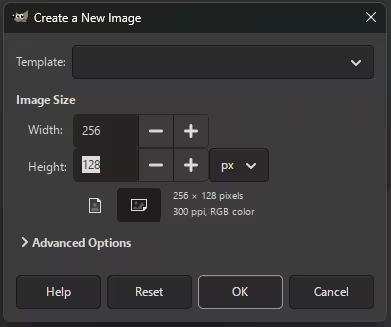
Puedes configurar esta nueva imagen con las dimensiones que desees, pero para este tutorial, voy a especificar un ancho de 256 px y una altura de 128 px. No he especificado otras opciones. Cuando estés listo, pulsa » Aceptar » para crear la nueva imagen.
Verás la nueva imagen en tu lienzo. Probablemente sea blanca pura (puede ser de un color diferente según la configuración de GIMP para gestionar nuevas imágenes; si es así, no te preocupes).
Rellene la nueva imagen con negro
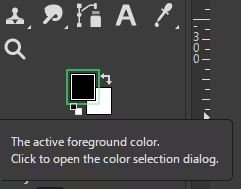
Lo primero que haremos es rellenar nuestra nueva imagen de negro. Para ello, primero debemos asegurarnos de que el color de primer plano esté configurado correctamente. Haga clic en el color de primer plano en el área Color para abrir el cuadro de diálogo «Cambiar color de primer plano» (si el color de primer plano ya es negro, no es necesario realizar este paso, pero no está de más aprenderlo).
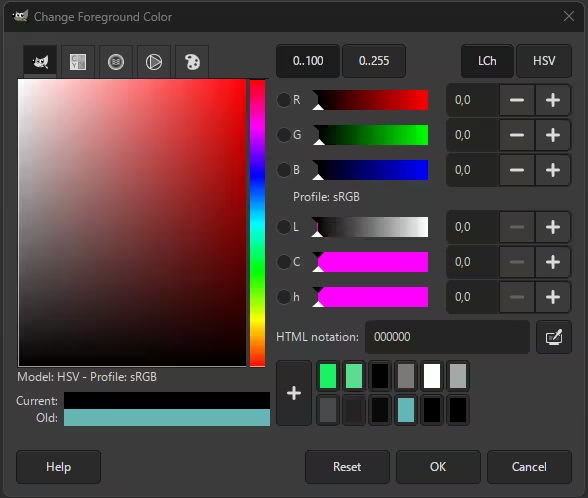
El cuadro de diálogo «Cambiar color de primer plano» permite configurar el color de primer plano. Queremos configurar el color en negro RGB (0, 0, 0):
Con el color de primer plano establecido, ahora podemos usar la herramienta Relleno de cubo para rellenar nuestra imagen:
Herramientas → Herramientas de pintura → Rellenar cubo
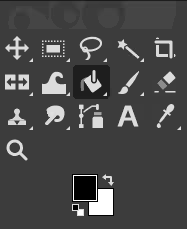
Una vez activada la herramienta, el cursor debería aparecer a la izquierda. Para rellenar la capa, solo tienes que hacer clic en el área de la imagen. La imagen debería rellenarse de negro.
Añadiendo algo de texto
Ahora queremos añadir texto a nuestra imagen para crear nuestro logotipo. Sin embargo, para ver lo que hacemos, tendremos que cambiar el color de primer plano a uno distinto del negro (el texto negro sobre fondo negro no se ve muy bien).
Ahora, puedes repetir los procedimientos anteriores para configurar el color de primer plano. Si el color de fondo ya es blanco, puedes intercambiar rápidamente los colores de primer plano y de fondo con las flechas:
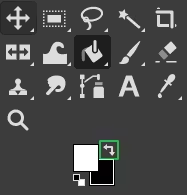
También puedes utilizar el atajo de teclado “ X ” para intercambiar los colores.
Con el color de primer plano establecido en blanco, ahora podemos usar la herramienta Texto para agregar texto a nuestra imagen:
Herramientas → Texto
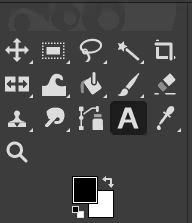
Ahora podemos dibujar un cuadro en nuestro lienzo (imagen) para el texto. Puedes hacer clic en el lienzo donde quieras colocar la esquina superior izquierda del cuadro y arrastrar el ratón hasta la esquina inferior derecha. No tienes que preocuparte por la precisión en este punto, ya que puedes ajustar los límites del cuadro posteriormente.
Esto es lo que deberías ver en tu lienzo después de hacer clic y arrastrar desde la parte superior izquierda a la inferior derecha para definir tu cuadro de texto:
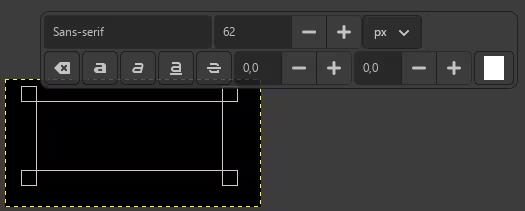
Si desea cambiar el tamaño del cuadro por algún motivo, ahora puede hacer clic y arrastrar en cualquiera de las áreas verdes que se muestran a continuación:
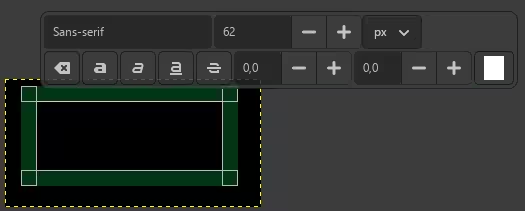
Su texto irá en el cuadro negro dentro de las áreas verdes que se muestran arriba.
Una vez que el tamaño del cuadro de texto sea adecuado, podemos escribir algo. En mi caso, usaré mi nombre:
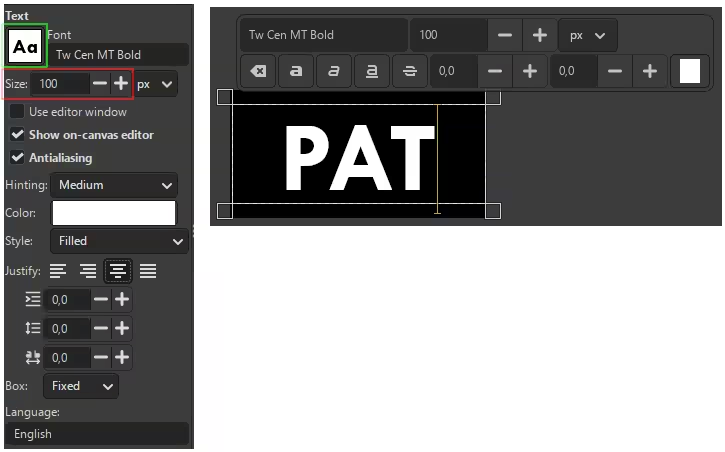
Lo más probable es que, al empezar a introducir texto, este sea muy pequeño en el lienzo. Así que veamos algunas opciones de la paleta de opciones de la herramienta Texto (arriba, izquierda).
Si quieres que el texto parezca más grande, puedes cambiar el tamaño en el campo mostrado. Por ejemplo, aquí he establecido el tamaño en 100 px.
Puede que no te guste la fuente predeterminada. En ese caso, puedes cambiarla haciendo clic en el icono. Se abrirá un menú desplegable para que puedas ver todas las fuentes que GIMP reconoce en tu sistema. En mi ejemplo, puedes ver que he cambiado la fuente a «Tw Cen MT Bold».
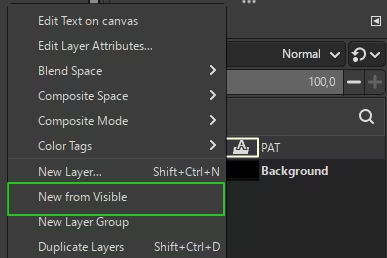
Una vez que el texto esté como queremos, podemos crear una nueva capa a partir de todas las capas visibles hasta el momento (la capa de texto y la capa de fondo negro). En la pestaña Capas, haz clic derecho en la capa de texto que acabamos de crear y selecciona » Nueva desde visible «.
Alternativamente, también puedes crear una nueva capa desde la visible usando el menú:
Capa → Nueva desde visible
En este punto, nuestra paleta de capas tendrá tres capas: el fondo, el texto (“ PAT ”) y nuestra nueva capa “Visible”:
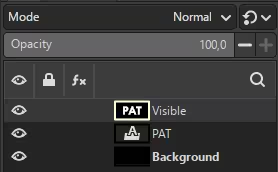
Observe que hay un borde blanco alrededor de la capa «Visible». Esto indica que esta capa está activa, por lo que cualquier operación que realicemos se aplicará a ella.
¡Lo cual es bueno, porque estamos a punto de difuminar un poco esta nueva capa!
Para aplicar un ligero desenfoque gaussiano a esta capa, simplemente invocamos el comando a través del menú:
Filtros → Desenfocar → Desenfoque gaussiano…
Esto invocará el cuadro de diálogo Desenfoque gaussiano, donde podremos especificar cuánto desenfoque queremos aplicar:
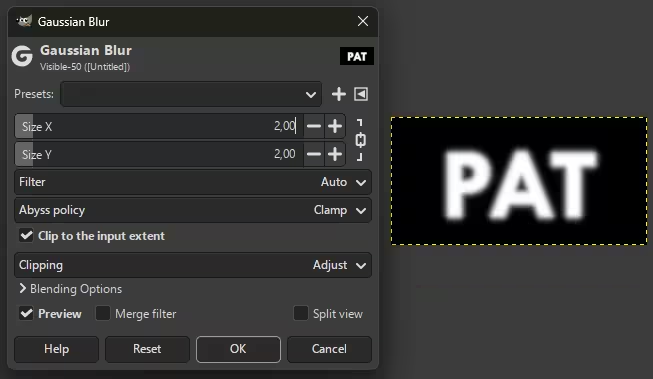
Los valores predeterminados eran bastante buenos, pero quería un poco más de desenfoque, así que aumenté el Radio de desenfoque a 7. Cuando haya terminado, simplemente presione » Aceptar «.
Añadiendo algo de color
¡Ahora que tenemos nuestro texto listo, es hora de agregar un toque de color!
Primero vamos a agregar una nueva capa a nuestra imagen:
Capa → Nueva capa…
O haciendo clic derecho en la capa “Visible” en la paleta de capas y eligiendo “ Nueva capa… ” en el menú contextual:
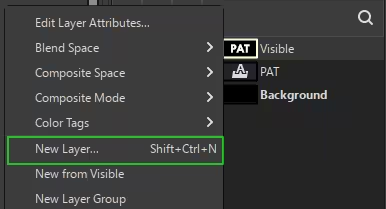
Aparecerá el cuadro de diálogo » Crear una nueva capa «. No importa con qué se rellene, así que puede dejar el tipo de relleno de capa que tenga configurado (creo que es blanco por defecto). Pulse Aceptar para crear la nueva capa.
Ahora vamos a rellenar esta nueva capa con color para añadirle un toque interesante. Para ello, usaremos el complemento Plasma:
Filtros → Renderizar → Ruido → Plasma…
Dejé los valores predeterminados y presioné Aceptar, pero puedes modificarlos libremente. Nuestras capas ahora se ven así:
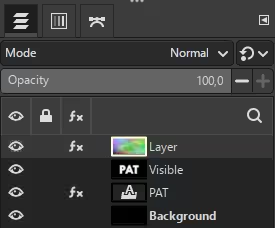
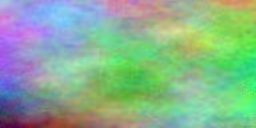
Así es como se ve mi lienzo en este momento (con la capa de plasma en la parte superior y visible):
Mapeo de relieve
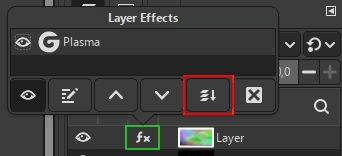
Ahora usaremos el texto que creamos antes para generar una forma 3D falsa en esta capa de plasma. El proceso se conoce como «mapeo de relieve». No entraré en detalles técnicos sobre su funcionamiento, ya que es mejor verlo que explicarlo. Sin embargo, antes de hacerlo, necesitamos realizar una pequeña modificación: haga clic en el icono de efectos de la capa de plasma y luego en el botón «Combinar todos los filtros activos».
¡Ahora apliquemos el filtro de mapa de relieve!
Abra el cuadro de diálogo Mapa de relieve a través del menú:
Filtros → Mapa → Mapa de relieve…
El cuadro de diálogo Mapa de relieve ofrece una buena vista previa de lo que hace el complemento:
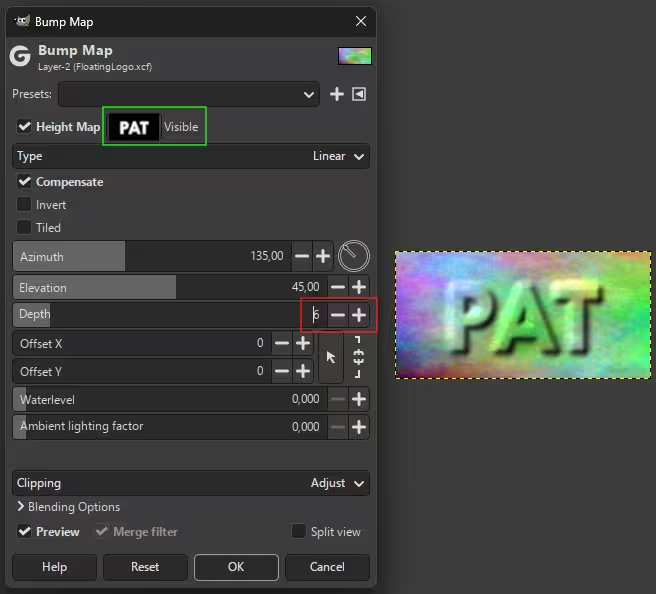
Para que funcione correctamente, este complemento requiere que apuntes correctamente a la fuente del mapa de relieve. En nuestro caso, la fuente es la capa de texto que creamos anteriormente (la capa se llamó «Visible»). Haremos clic en el control giratorio del Mapa de Altura y seleccionaremos la capa «Visible» de la lista.
Como antes, puedes experimentar con las opciones. La única que cambié fue la Profundidad para aumentar la ilusión de profundidad (en mi ejemplo, finalmente establecí el valor en 6). Una vez que se vea bien, pulsaremos el botón Aceptar para aplicarlo a la capa.
Aplicar una máscara de capa
Ahora usaremos una máscara de capa para aislar el texto con relieve. Primero, debemos agregar una máscara de capa a la capa de plasma:
Capa → Máscara → Añadir máscara de capa…
O haga clic derecho en la capa de plasma y elija “ Agregar máscara de capa… ” en el menú contextual:
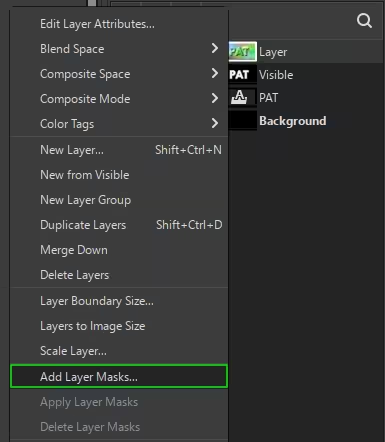
Cuando aparezca el cuadro de diálogo “Agregar una máscara a la capa”, configure Inicializar máscara de capa en: Blanco (opacidad total).
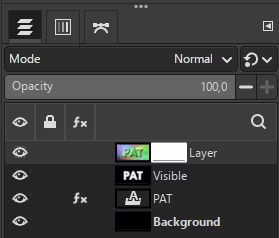
Una vez que hayas agregado una máscara a la capa de plasma, tus capas ahora deberían verse así:
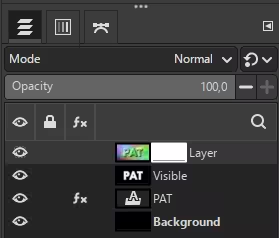
Recuerda que puedes identificar qué capa (o máscara) está activa observando cuál tiene el borde blanco. Las capas anteriores muestran que la máscara de plasma está activa (tiene un borde blanco alrededor de la máscara blanca, por lo que es difícil de notar, pero ninguna otra capa/máscara tiene un borde blanco).
Copiaremos la capa «Visible» y la pegaremos en la máscara de capa de la capa de plasma. Primero, haga clic izquierdo en la capa «Visible» en la paleta de capas para activarla:
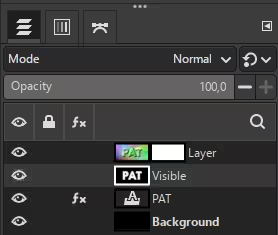
Con la capa activa, ahora queremos copiarla:
Editar → Copiar
Luego queremos activar la máscara de capa de plasma haciendo clic izquierdo en la máscara:
Con la máscara activa nuevamente, ahora queremos pegar la capa “Visible” nuevamente en la imagen:
Editar → Pegar
Esto ahora insertará una máscara flotante (copia visible) en su imagen:
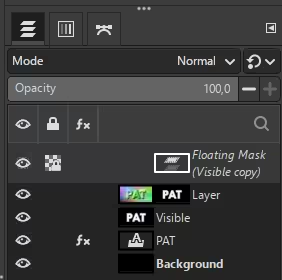
Para colocar esta Máscara Flotante en la máscara, necesitamos Anclarla:
Capa → Anclar capa flotante o máscara
Esto anclará la copia a la máscara. Nuestra imagen y capas deberían verse así:
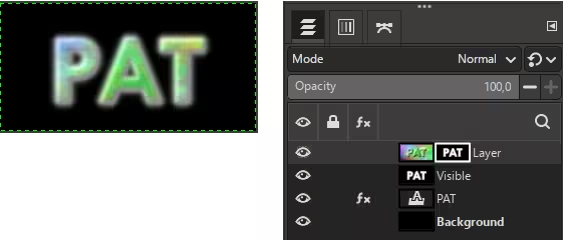
Ahora podemos añadir un fondo de color diferente para ajustar mejor los resultados. Añade una nueva capa a la imagen, como hicimos al crear la capa de plasma, y colócala debajo de ella. (Puedes hacer clic y arrastrar las capas para cambiar su orden en la paleta).
Elige un color de fondo interesante y rellena la nueva capa con él. Las capas deberían verse así:
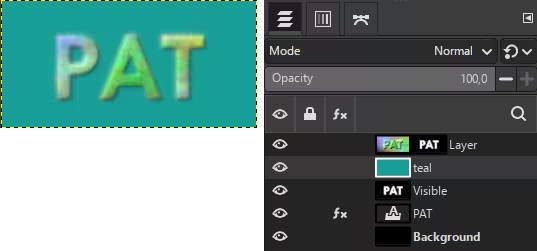
No se ve mal, pero quizás podamos mejorar los resultados ajustando un poco la máscara para aclarar los bordes del texto.
Ajuste de los niveles
Quiero pulir los bordes del texto con lo que tenemos hasta ahora. Ahora mismo, la máscara que se usa en la capa de plasma es una copia del texto desenfocado gaussiano. Para que quede más nítido, vamos a ajustar los niveles de la máscara para esa capa.
Para ello, primero nos aseguramos de que la máscara de capa esté activa haciendo clic en ella. A continuación, podemos abrir el cuadro de diálogo Ajustar niveles de color mediante el menú:
Colores → Niveles…
Con el cuadro de diálogo Ajustar niveles de color, ahora queremos agudizar un poco los bordes de la máscara:
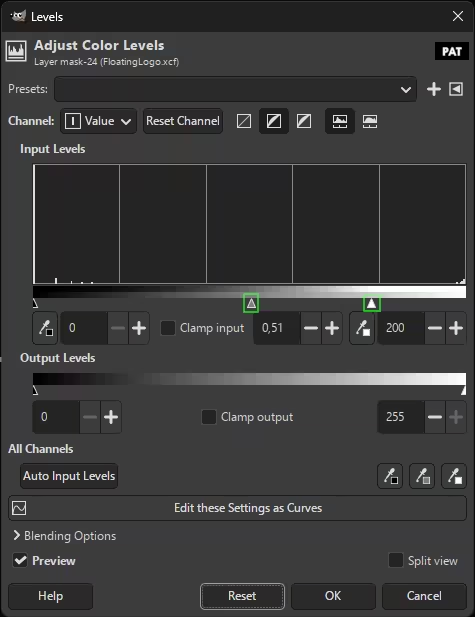
Lo que queremos hacer es ajustar los controles deslizantes de Gamma y Punto blanco. Empecé deslizando el control deslizante de Punto blanco hacia abajo para resaltar la capa de plasma y luego presioné Gamma hacia arriba para enfatizarla más. (Si me sigues, también puedes copiar los valores de arriba).
El truco está en aumentar la definición de los bordes del texto, sin exagerar y evitar que se vea muy irregular (aliasing). Experimenta con los ajustes para ver cómo afectan a los resultados. Así se ve mi capa de plasma después de aplicar los niveles anteriores a la máscara:

Creando una sombra paralela
Ahora, quizá queramos añadir un efecto de sombra paralela detrás del logotipo para que parezca que flota sobre el fondo. Ya hemos creado lo necesario para generar este efecto; solo necesitamos mover un par de elementos.
Haz una copia de la capa «Visible» que contenía el texto difuminado original. Selecciona la capa primero para activarla y luego haz lo siguiente:
Capa → Duplicar capa
O haga clic derecho en la capa “Visible” y elija “ Duplicar capa ”:
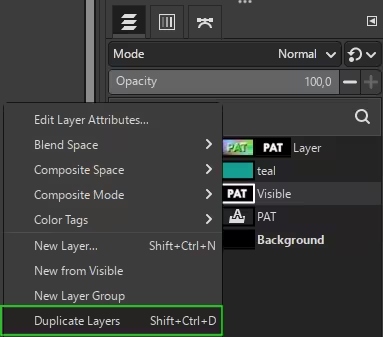
Esto creará una nueva capa llamada «Copia visible». Mueva esta capa por encima de la capa de color de fondo, justo debajo de la capa de plasma, como se muestra (puede hacer clic izquierdo y arrastrar la capa en la paleta). Haga clic y arrastre la capa “Copia visible” debajo de la capa de plasma
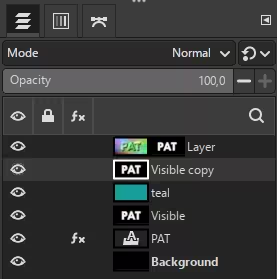
Esta capa será nuestra sombra, pero primero debemos modificar un par de cosas. Primero invertiremos los colores de la capa para que el texto sea negro usando:
Colores → Invertir
Luego, debemos cambiar la capa para que todas las áreas blancas sean transparentes. Esto se puede encontrar en el menú:
Capa → Transparencia → Color a Alfa…
La capa ahora debería tener texto negro sobre un fondo transparente. Ahora solo queremos desplazar esta capa ligeramente para simular una altura, desplazándola ligeramente hacia abajo y hacia la derecha. Para ello, podemos usar la herramienta Mover:
Herramientas → Herramientas de transformación → Mover
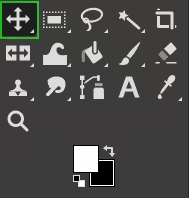
Si mantenemos presionada la tecla Mayús y hacemos clic en el lienzo, la herramienta Mover solo modificará la capa activa (la capa de sombra). Arrastre la capa ligeramente hacia la derecha y hacia abajo para simular la sombra. El resultado fue el siguiente:
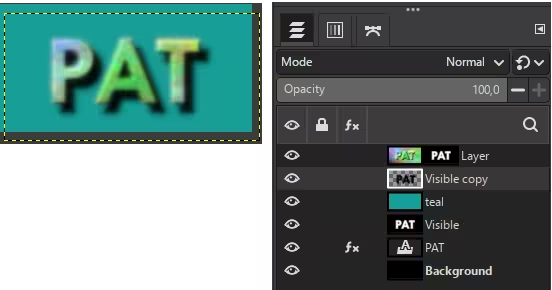
La capa de sombra se desplazó hacia la derecha y un poco hacia abajo.
En este punto, podemos darle un toque más sofisticado añadiendo un Desenfoque Gaussiano a la sombra para extenderla un poco más. También podemos modificar la Opacidad de la capa para que el fondo se vea un poco.
Aquí está el estado final de mi imagen, donde apliqué un Desenfoque gaussiano con un tamaño de 2.5 y ajusté la Opacidad de la capa de sombra a 90:
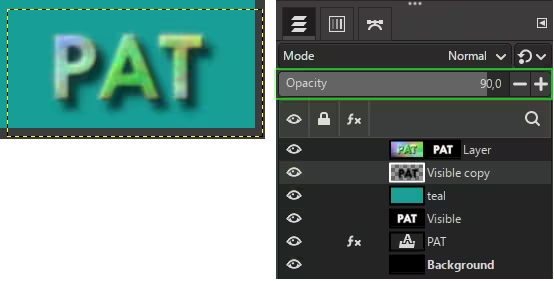
El fin
Aquí está mi imagen de logotipo flotante final cuando todo está terminado:

Lo bueno de nuestro proceso es que ahora podemos usar cualquier fondo que queramos detrás de la imagen, y los efectos y las sombras seguirán ahí:

O podríamos guardarlo como un archivo PNG sin ningún fondo, permitiendo así que se vea cualquier fondo que haya:

¡Eso es todo! ¡Diviértete creando logotipos flotantes!