
En este articulo vamos a explicar cómo borrar los archivos temporales de Windows 11/10. Son un tipo de archivos que Windows fue almacenando para realizar operaciones concretas, y que con el paso del tiempo se acaban acumulando sin que tengan especiales utilidades. Por lo tanto, borrarlos es siempre el primer paso para liberar un poco de almacenamiento interno en tu ordenador.
Vamos a explicar dos maneras de hacerlo. Empezaremos por el método principal que puedes seguir utilizando Windows 11/10, que es el de eliminarlos mediante el menú de configuración y las opciones pensadas para ello. Pero después, también vamos a mencionar brevemente otras dos maneras alternativas de proceder, aunque en esencia hacen exactamente lo mismo aunque de forma algo menos completa.
Borra tus archivos temporales en Windows 11
Vamos a explicarte paso a paso cómo borrar los archivos temporales de tu ordenador con Windows 11. Se trata de unos archivos que Windows va almacenando para realizar tareas concretas, y que se acaban acumulando ocupando un espacio inútil. Por eso, borrarlos es siempre el primer paso para liberar un poco de almacenamiento en tu disco duro.
Vamos a empezar explicándote paso a paso el método principal a través de la configuración de Windows 11, que es algo muy fácil de hacer. Solo vas a tener que buscar la opción precisa en el menú de configuración, no te liaremos con métodos alternativos que son más largos y sirven para lo mismo.
Borra archivos temporales
Para borrar los archivos temporales de Windows 11, tienes que entrar en la Configuración en el menú de inicio. Una vez dentro, pulsa en la pestaña de Sistema de la columna izquierda. Cuando lo hagas, pulsa en la opción de Almacenamiento que verás en la pantalla.
Esto te llevará a una pantalla en la que al principio del todo verás tu disco duro principal y el espacio que tienes usado, debajo verás las principales categorías de contenido que ocupan el disco duro. En esta lista, pulsa en la categoría de Archivos temporales que te aparecerá con el icono de un cubo de basura.
Esto te va a llevar a una pantalla donde puedes ver los distintos tipos de archivos temporales que tienes en el ordenador. En ella, elige los tipos de archivo temporal que quieras borrar, y cuando lo tengas listos pulsa en el botón de Quitar archivos que te aparecerá encima de la lista.
Te aparecerá una ventana de confirmación preguntándote si realmente quieres hacerlo, y en ella pulsa en el botón Continuar, y cuando lo hagas listo, Windows 11 borrará los archivos temporales.
Borra tus archivos temporales en Windows 10
Lo primero que tienes que hacer para borrar los archivos temporales e entrar al menú de Configuración de Windows, que es donde el sistema operativo te permite cambiar cualquiera de sus aspectos. Una vez en él, pulsa en la opción Sistema, que es donde tendrás lo referido a tu almacenamiento interno.
Una vez dentro de la categoría Sistema, en la columna de la izquierda pulsa sobre la opción Almacenamiento para acceder a todas las opciones relativas a él. Ahora, en la columna de la derecha verás en primer lugar los discos duros que tengas en el ordenador. Pulsa sobre Este equipo (C:) para acceder a la configuración de memoria del disco duro principal de Windows.
Tras unos segundos de espera, la pantalla a la que entrarás te mostrará cuales son los principales tipos de archivo con los que estás ocupando el disco duro de tu ordenador. Aquí pulsa sobre la categoría Archivos temporales para acceder al listado.
En esta pantalla se te mostrarán los tipos de archivos temporales del ordenador, y se te permitirá eliminar los que quieras. Para ello ve seleccionando los tipos de archivos temporales que quieras borrar. Podrás seleccionar los archivos temporales convencionales, los archivos de la carpeta de descargas, los de la papelera de reciclaje y los de las versiones anteriores de Windows.
Una vez hayas seleccionado los tipos de archivo temporal que quieres borrar, baja en la misma pantalla hasta que veas el botón Quitar archivos. Aquí sólo pulsa sobre este botón Quitar archivos para iniciar el borrado de los que hayas seleccionado.
Otros métodos que puedes usar
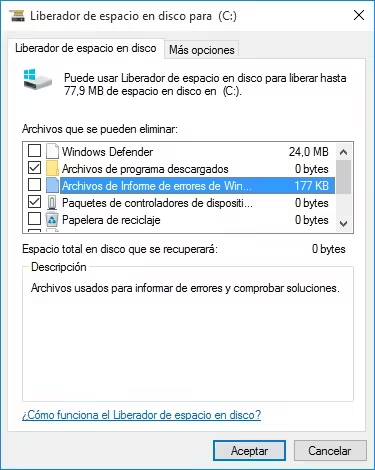
Si no quieres utilizar la configuración de Windows, también puedes abrir la aplicación Liberador de espacio en disco, aunque en esencia con ella harás exactamente lo mismo que en el paso anterior. Para empezar, podrás elegir los tipos de archivo que quieras borrar del ordenador, y luego sólo tendrás que pulsar el botón Limpiar archivos de sistema para proceder.
Para ello escribimos en la barra de búsqueda Liberador de espacio en disco.
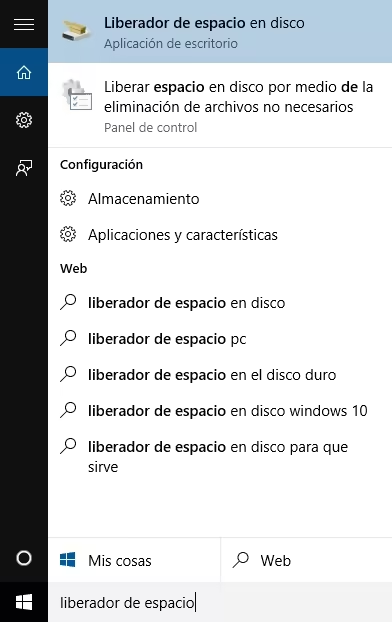
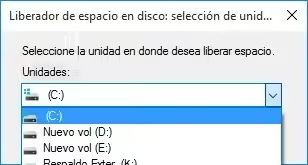
Se nos muestra el enlace hacemos clic sobre el y se nos abrirá el liberador de espacio en disco dándonos la opción de escoger la unidad donde deseamos liberar espacio
Ahora marcamos la opción de Archivos temporales y Aceptamos
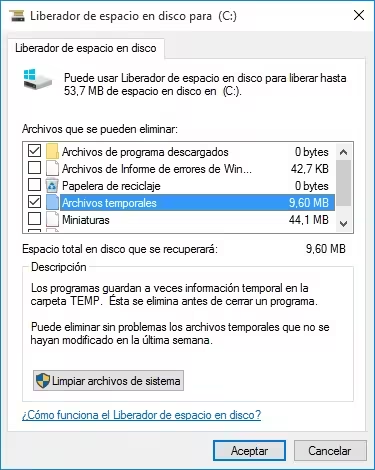
Con ello habremos limpiado los archivos temporales.
Si hacemos clic sobre el botón Limpiar archivos del sistema nos vuelve a mostrar la opción de escoger la unidad a limpiar
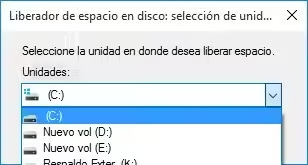
Y nos mostrara algunas opciones mas de limpieza de archivos sistema como pueden ser los de informes de errores, de Windows defender y si acabamos de actualizar a Windows 10, del respaldo de nuestro anterior sistema operativo
Y si eres de los que les gusta hacer las cosas a mano, siempre puedes abrir el Explorador de archivos de Windows, y entrar a la carpeta C:WindowsTemp. En ella se alojan todos los archivos temporales convencionales, por lo que borrándolos manualmente puedes evitar el resto de procesos.