
Vamos a ver cómo cambiar el tamaño de una partición con Windows Vista
En la última versión del sistema operativo de Microsoft Windows Vista, no necesitarás de programas externos para redimensionar, el tamaño de una partición, ya que incluye la opción de manejo de particiones.
En este artículo se explicara como cambiar el tamaño de una partición sin perder ningún archivo.
Para cambiar el tamaño de una partición en Windows Vista, puedes seguir estos pasos detallados:
1. Preparación inicial:
- Antes de realizar cualquier cambio en las particiones, es recomendable desfragmentar el disco duro o la partición que deseas redimensionar. Esto ayuda a organizar los archivos y puede facilitar el proceso.
2. Verificar el sistema de archivos:
- Asegúrate de que la partición que deseas modificar esté utilizando el sistema de archivos NTFS, ya que Windows Vista permite redimensionar solo particiones NTFS. Para verificar esto:
- Haz clic derecho en la unidad (por ejemplo, C:) y selecciona “Propiedades”.
- En la pestaña “General”, busca “Sistema de archivos”. Si es FAT32, considera convertirla a NTFS usando el comando
convertir x: /fs:ntfsen la línea de comandos (donde “x” es la letra de tu unidad).
3. Acceder al administrador de discos:
- Haz clic derecho en “Equipo” y selecciona “Administrar”.
- En la ventana que se abre, busca y selecciona “Administración de discos”.
4. Reducir una partición:
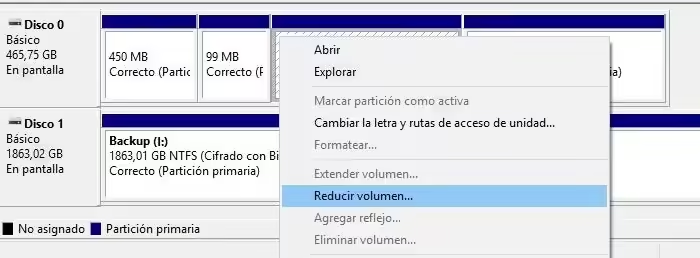
- En el Administrador de discos, haz clic derecho sobre la partición que deseas reducir y selecciona “Reducir volumen”.
- Se abrirá una ventana mostrando información sobre cuánto espacio puedes reducir. Ingresa la cantidad deseada para liberar espacio y presiona “Reducir”. Ten en cuenta que no podrás liberar más del 50% del tamaño total de la partición.
5. Crear una nueva partición:
- Después de reducir la partición, verás un espacio no asignado.
- Haz clic derecho sobre este espacio no asignado y selecciona “Nuevo volumen simple”.
- Sigue las instrucciones del asistente para asignar una letra a la nueva unidad y formatearla (puedes elegir entre FAT32 o NTFS).
6. Extender una partición (opcional):
- Si tienes espacio sin asignar adyacente a una partición existente que deseas ampliar, haz clic derecho sobre esa partición y selecciona “Extender volumen”.
- Ajusta el tamaño según lo necesites y sigue las instrucciones para completar el proceso.
Al finalizar estos pasos, habrás cambiado exitosamente el tamaño de tu partición en Windows Vista.