
Qué es un arranque dual y por qué instalar Windows 8 junto a Windows 7
Un arranque dual o dual boot es una configuración de sistema que permite tener dos sistemas operativos distintos instalados en el mismo ordenador, ofreciendo al usuario la posibilidad de elegir cuál de ellos iniciar cada vez que se enciende el equipo. Esta configuración es especialmente útil para quienes desean probar un nuevo sistema operativo sin renunciar a su entorno de trabajo habitual, o para aquellos que necesitan mantener compatibilidad con aplicaciones antiguas mientras exploran las novedades de una versión más reciente.
La instalación de Windows 8 junto a Windows 7 fue una práctica muy común durante el lanzamiento de este sistema operativo, ya que muchos usuarios querían experimentar la nueva interfaz Modern UI y las mejoras de rendimiento sin abandonar la estabilidad y familiaridad de Windows 7. Windows 8 introdujo avances significativos en el tiempo de arranque, el consumo de recursos y la seguridad, pero su drástico cambio de interfaz generó reticencias. El arranque dual se presentaba como la solución perfecta para disfrutar de lo mejor de ambos mundos.
Esta guía está dirigida principalmente a usuarios que ya tienen Windows 7 instalado como sistema principal y desean añadir Windows 8 en una partición independiente. Si tu situación es la inversa (tienes Windows 8 y quieres añadir Windows 7), el procedimiento es similar aunque presenta algunos matices adicionales en la gestión del arranque, que también abordaremos. ¿Quieres probar Windows 8 sin renunciar a tu Windows 7 de confianza? A continuación te guiamos paso a paso para conseguirlo de forma segura.
Qué necesitas saber antes de empezar
Antes de lanzarte a crear un sistema de arranque dual, es fundamental que realices una copia de seguridad completa de todos tus archivos importantes. Aunque el procedimiento descrito es seguro si se siguen los pasos correctamente, cualquier manipulación de particiones conlleva un riesgo inherente de pérdida de datos. Guarda tus documentos, imágenes y cualquier información valiosa en un disco duro externo o en la nube antes de continuar.
El segundo requisito indispensable es disponer de espacio libre en el disco duro para crear una nueva partición donde instalaremos Windows 8. Se recomienda un mínimo de 25-30 GB para una instalación funcional del sistema operativo, aunque si planeas instalar aplicaciones pesadas o juegos, deberías reservar considerablemente más espacio. Es importante que este espacio esté no particionado o que lo obtengamos reduciendo una partición existente.
Para completar la instalación necesitarás un medio de instalación de Windows 8, ya sea un DVD original, una memoria USB booteable con la imagen ISO del sistema operativo, o el archivo ISO directamente si trabajas en una máquina virtual. También es muy recomendable tener a mano los controladores esenciales de tu hardware, especialmente los de red y chipset, por si Windows 8 no los reconoce automáticamente durante la instalación.
Existe una diferencia crucial entre equipos con BIOS tradicional y equipos modernos con UEFI. La mayoría de ordenadores que venían con Windows 7 utilizan BIOS tradicional (modo Legacy), mientras que los equipos con Windows 8 preinstalado suelen emplear UEFI con Secure Boot activado. Esta guía asume un escenario de BIOS tradicional por ser el más común al instalar Windows 8 sobre un equipo con Windows 7. Si tu equipo utiliza UEFI, el procedimiento de particionado y gestión del arranque requerirá pasos adicionales que se mencionan en el apartado de problemas frecuentes.
Cómo instalar Windows 8 en arranque dual con Windows 7
1. Crear una partición para Windows 8
- En tu Windows 7 actual, haz clic derecho sobre el icono de Equipo en el escritorio o en el menú Inicio y selecciona Administrar.
- En la ventana de Administración de equipos, localiza en el panel izquierdo la opción Administración de discos y haz clic sobre ella.
- Identifica la partición donde tienes instalado Windows 7 (generalmente
C:) y haz clic derecho sobre ella. Selecciona Reducir volumen. - El sistema calculará el espacio disponible para reducir. En el campo Tamaño del espacio que desea reducir introduce al menos 25600 MB (equivalente a 25 GB) y haz clic en Reducir.
- Tras unos segundos, aparecerá un nuevo espacio etiquetado como No asignado de color negro. Haz clic derecho sobre él y selecciona Nuevo volumen simple.
- Sigue el asistente asignando una letra de unidad (por ejemplo,
D:oW:), el sistema de archivos NTFS y una etiqueta descriptiva como Windows 8. No es necesario formatear en este momento, aunque puedes hacerlo.
2. Configurar la BIOS para arrancar desde el medio de instalación
- Inserta el DVD de Windows 8 o conecta la memoria USB booteable en un puerto de tu equipo.
- Reinicia el ordenador. Durante los primeros segundos del arranque, presta atención a la pantalla: aparecerá un mensaje indicando la tecla para acceder a la configuración BIOS o al menú de arranque. Las teclas más comunes son F2, F12, Supr o Esc.
- Si accedes al menú de arranque (recomendado), simplemente selecciona la unidad de DVD o USB como dispositivo de inicio y salta al paso 5.
- Si accedes a la BIOS, navega hasta la sección Boot o Arranque y modifica la prioridad de dispositivos para que la unidad de DVD o USB aparezca en primera posición. Guarda los cambios y sal de la BIOS (generalmente con F10).
- Si aparece el mensaje Presione cualquier tecla para iniciar desde CD/DVD, pulsa una tecla inmediatamente para comenzar la instalación de Windows 8.
3. Instalar Windows 8 en la nueva partición
- En la primera pantalla del instalador de Windows 8, selecciona el idioma, formato de hora y moneda, y distribución del teclado. Haz clic en Siguiente.
- Haz clic en el botón Instalar ahora.
- Introduce la clave de producto de Windows 8 cuando se te solicite. Si no dispones de ella en ese momento, puedes omitir este paso, pero necesitarás activarla posteriormente.
- Acepta los términos de licencia del software de Microsoft y haz clic en Siguiente.
- En la pantalla ¿Qué tipo de instalación deseas?, selecciona Personalizada: Instalar solo Windows (avanzado). Este paso es crítico: si eliges Actualización, sobrescribirás tu Windows 7.
- Aparecerá una lista con todas las particiones de tu disco duro. Localiza la que creaste anteriormente (identifícala por el tamaño y la etiqueta Windows 8). Selecciona esa partición con un clic.
- Haz clic en Siguiente para iniciar la instalación. El equipo se reiniciará varias veces durante el proceso. Es normal.
4. Configurar el gestor de arranque
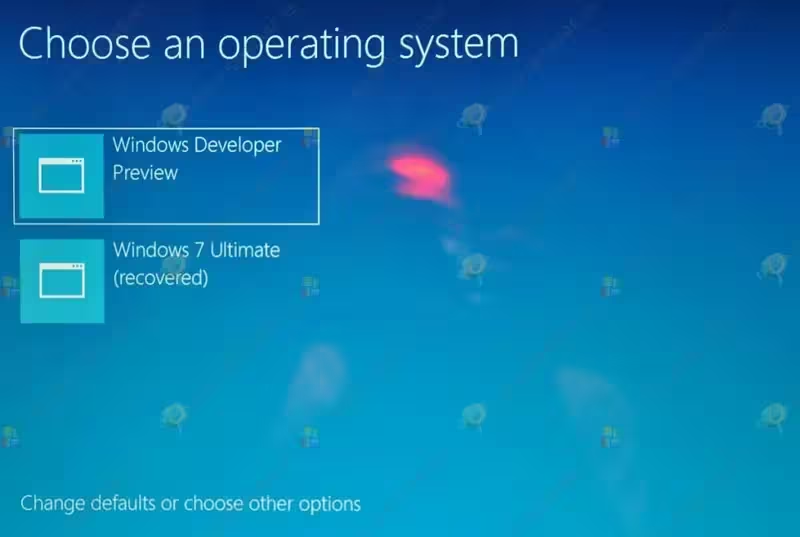
- Una vez completada la instalación, el equipo se reiniciará y aparecerá automáticamente una pantalla de selección de sistema operativo con fondo azul, mostrando dos opciones: Windows 8 y Windows 7.
- Por defecto, Windows 8 se iniciará automáticamente si no seleccionas nada en 30 segundos. Puedes usar las teclas de flecha para elegir manualmente el sistema deseado.
- Para cambiar el sistema operativo predeterminado o el tiempo de espera, haz clic en el enlace Cambiar valores predeterminados o elegir otras opciones en la parte inferior de la pantalla de selección.
- En la siguiente pantalla, puedes seleccionar Elegir el sistema operativo predeterminado y marcar Windows 7 si prefieres que sea la opción por defecto.
- También puedes ajustar el temporizador para que la pantalla de selección se muestre durante más o menos tiempo.
5. Finalizar la configuración y verificar el funcionamiento
- Inicia sesión en Windows 8 y completa la configuración inicial (cuenta de Microsoft, personalización de colores, etc.).
- Comprueba que tienes acceso a tus archivos de Windows 7. Abre el Explorador de archivos y navega hasta la unidad
C:de Windows 7. Deberías poder ver todas tus carpetas de usuario. - Instala los controladores adicionales que puedan faltar. Accede al Administrador de dispositivos (clic derecho en Equipo > Administrar) y verifica que no haya dispositivos con un signo de exclamación amarillo.
- Reinicia el equipo un par de veces y alterna entre Windows 7 y Windows 8 para asegurarte de que ambos sistemas inician correctamente y el gestor de arranque funciona sin problemas.
Para verificar que el arranque dual se ha configurado correctamente, simplemente reinicia el ordenador y observa si aparece la pantalla de selección con ambas opciones. Inicia sesión en cada uno de los sistemas operativos y comprueba que todo funciona con normalidad. En Windows 8, abre el Administrador de discos (diskmgmt.msc) y verifica que la partición de Windows 7 aparece como Sistema o Activa, mientras que la de Windows 8 aparece como Arranque o Inicio. Esto confirma que el gestor de arranque está correctamente configurado.
Problemas frecuentes y cómo resolverlos
Después de instalar Windows 8, Windows 7 ya no aparece en el menú de arranque
Este problema es relativamente común cuando el orden de instalación no ha sido el adecuado o cuando se ha instalado Windows 8 sobre un equipo con UEFI. La solución más directa es utilizar la herramienta Bootrec desde un medio de recuperación de Windows 7. Arranca con el DVD de Windows 7, selecciona Reparar el equipo > Símbolo del sistema y ejecuta los comandos bootrec /fixmbr, bootrec /fixboot y bootrec /rebuildbcd. Esto debería detectar automáticamente la instalación de Windows 7 y añadirla al menú de arranque.
El instalador de Windows 8 no reconoce el disco duro o muestra un error al seleccionar la partición
Este error suele deberse a que el disco duro está configurado como dinámico en lugar de básico, o a que la tabla de particiones está dañada. Desde Windows 7, abre el Administrador de discos y comprueba el tipo de disco. Si es dinámico, lamentablemente no podrás instalar Windows 8 en arranque dual sin convertirlo a básico, lo cual implica eliminar todas las particiones y perder los datos. Si el disco es básico pero el error persiste, ejecuta desde un símbolo del sistema como administrador el comando chkdsk C: /f para reparar posibles errores del sistema de archivos.
Al iniciar Windows 8, la hora del sistema aparece incorrecta y afecta a Windows 7
Este es un comportamiento conocido en configuraciones de arranque dual entre versiones diferentes de Windows. Windows 8, al igual que las versiones posteriores, utiliza UTC como referencia horaria para la BIOS, mientras que Windows 7 utiliza la hora local. La solución es indicar a Windows 7 que también use UTC. Abre el Editor del Registro (regedit) en Windows 7, navega hasta HKEY_LOCAL_MACHINE\SYSTEM\CurrentControlSet\Control\TimeZoneInformation, crea un nuevo valor DWORD (32 bits) llamado RealTimeIsUniversal y asígnale el valor 1. Reinicia el equipo y la hora se sincronizará correctamente en ambos sistemas.
El gestor de arranque muestra múltiples entradas duplicadas o corruptas
Si tras varios intentos de instalación o reparación el menú de arranque muestra entradas duplicadas de Windows 8 o Windows 7, puedes limpiarlas utilizando la herramienta BCDEdit. Abre un símbolo del sistema como administrador en Windows 8 y ejecuta bcdedit /enum para listar todas las entradas. Identifica el identificador de la entrada que deseas eliminar y ejecuta bcdedit /delete {identificador}. Ten mucho cuidado de no eliminar la entrada del sistema que estás utilizando actualmente.
Consejos para sacar más partido al arranque dual
Aprovecha la configuración de arranque dual para mantener una separación clara de entornos. Utiliza Windows 7 para tus tareas cotidianas, aplicaciones de trabajo y juegos que ya tienes configurados, y reserva Windows 8 para experimentar con nuevas aplicaciones de la Tienda Windows, probar la interfaz táctil o familiarizarte con el nuevo sistema operativo sin miedo a estropear tu entorno productivo. Esta separación te permitirá evaluar Windows 8 con total libertad.
Configura una partición de datos compartida en formato NTFS accesible desde ambos sistemas operativos. De esta manera, podrás guardar tus documentos, imágenes, música y vídeos en una ubicación común y acceder a ellos independientemente de si inicias con Windows 7 o Windows 8. Para crear esta partición, reduce un poco más el espacio de tu disco duro, crea un nuevo volumen con una letra como D: o E:, y asígnale una etiqueta descriptiva como «Datos». Ambos sistemas la reconocerán automáticamente.
Personaliza el menú de arranque para que sea más descriptivo. Por defecto, ambas entradas se llaman simplemente «Windows 7» y «Windows 8», pero puedes renombrarlas para identificarlas mejor. Abre un símbolo del sistema como administrador en Windows 8 y ejecuta bcdedit /set {current} description "Windows 8 Professional" (ajusta el texto a tu gusto). Para renombrar la entrada de Windows 7, primero identifica su identificador con bcdedit /enum y luego ejecuta bcdedit /set {identificador} description "Windows 7 Ultimate".
Si en el futuro decides que ya no necesitas Windows 7 y quieres recuperar el espacio en disco, puedes eliminar la partición de Windows 7 de forma segura. Sin embargo, antes de hacerlo, debes asegurarte de que el gestor de arranque se ha trasladado a la partición de Windows 8. Arranca Windows 8, abre un símbolo del sistema como administrador y ejecuta bcdboot C:\Windows (asumiendo que C: es la unidad de Windows 8). Luego, desde el Administrador de discos, elimina la partición de Windows 7 y extiende la de Windows 8 para ocupar el espacio liberado.
Compatibilidad con diferentes versiones de Windows
El procedimiento descrito en este artículo es compatible con Windows 7 en todas sus ediciones (Home Premium, Professional, Ultimate y Enterprise) y Windows 8 en todas sus versiones (Windows 8, Windows 8 Pro y Windows 8 Enterprise). La arquitectura de 32 bits o 64 bits no afecta al procedimiento de instalación del arranque dual, aunque se recomienda que ambos sistemas operativos sean de la misma arquitectura (ambos de 64 bits o ambos de 32 bits) para evitar posibles incompatibilidades con los controladores y el gestor de arranque.
En equipos con Windows 8 preinstalado que utilizan UEFI y Secure Boot, el procedimiento para añadir Windows 7 como segundo sistema operativo es más complejo y requiere desactivar temporalmente Secure Boot desde la BIOS. Además, Windows 7 no incluye soporte nativo para UEFI en todas sus ediciones, por lo que puede ser necesario activar el modo Legacy Boot o CSM (Compatibility Support Module) en la BIOS. Esta configuración híbrida puede generar problemas de arranque que requieren el uso de herramientas como EasyBCD para gestionar correctamente el menú de inicio.
En cuanto a otros sistemas operativos, el concepto de arranque dual es extrapolable a Windows 10 y Windows 11, donde el procedimiento es prácticamente idéntico al descrito. En macOS, la herramienta Boot Camp permite configurar un arranque dual con Windows de forma guiada y segura. En distribuciones de Linux, el gestor de arranque GRUB detecta automáticamente las instalaciones de Windows y las añade al menú de inicio, simplificando enormemente el proceso para el usuario.
Preguntas frecuentes
¿Es mejor instalar primero Windows 7 o Windows 8 para el arranque dual?
La recomendación general de Microsoft es instalar primero la versión más antigua del sistema operativo. En este caso, lo ideal es tener Windows 7 instalado primero y luego añadir Windows 8. De esta manera, el gestor de arranque de Windows 8 reconocerá automáticamente la instalación previa de Windows 7 y configurará el menú de arranque correctamente sin intervención adicional.
¿Necesito una licencia independiente para Windows 8 si ya tengo Windows 7?
Sí, cada sistema operativo requiere su propia licencia. El hecho de instalar Windows 8 en arranque dual no te exime de la obligación de activarlo con una clave de producto válida. Microsoft trata cada instalación como un sistema operativo independiente a efectos de licenciamiento, por lo que necesitarás una clave de Windows 8 para activarlo.
¿Puedo instalar Windows 8 en un disco duro diferente en lugar de particionar el mismo disco?
Sí, es perfectamente posible y de hecho recomendable si dispones de un segundo disco duro físico. La ventaja de esta configuración es que ambos sistemas operativos son completamente independientes y, si uno de los discos falla, el otro sistema seguirá siendo arrancable. El procedimiento es idéntico, solo que en lugar de seleccionar una partición del mismo disco, seleccionarás el segundo disco duro completo durante la instalación.
¿Puedo acceder a los archivos de Windows 7 desde Windows 8 y viceversa?
Sí, ambos sistemas operativos utilizan el sistema de archivos NTFS y son plenamente compatibles entre sí. Desde Windows 8 podrás navegar por la unidad C: de Windows 7 y acceder a todos tus documentos, imágenes y archivos. De igual manera, desde Windows 7 podrás ver el contenido de la partición de Windows 8. La única limitación es que no podrás ejecutar programas instalados en el otro sistema operativo, ya que cada aplicación requiere sus propias entradas de registro y dependencias.
¿Qué ocurre si quiero desinstalar Windows 8 y quedarme solo con Windows 7?
El proceso de desinstalación es sencillo pero requiere cierto orden. Primero, inicia Windows 7 y elimina la entrada de Windows 8 del menú de arranque usando la herramienta msconfig (pestaña [Arranque]). A continuación, desde el Administrador de discos, elimina la partición donde instalaste Windows 8. Finalmente, puedes extender la partición de Windows 7 para ocupar el espacio liberado o crear una nueva partición para almacenamiento de datos. No es necesario formatear ni reinstalar Windows 7.