
Qué es Windows Update y por qué es crucial gestionarlo
Windows Update es el servicio oficial de Microsoft encargado de mantener el sistema operativo al día mediante la descarga e instalación automática de actualizaciones de seguridad, parches de estabilidad, nuevas características y controladores de hardware. Se trata del pilar central de la seguridad proactiva en Windows, ya que la gran mayoría de los ciberataques explotan vulnerabilidades conocidas que ya han sido corregidas por Microsoft, pero que no se han instalado en el equipo de la víctima. Por ello, mantener Windows Update activo y bien configurado es la medida de protección más importante que puede tomar un usuario.
Sin embargo, la forma en que Windows instala estas actualizaciones ha sido, durante años, una fuente de frustración. La experiencia clásica, especialmente en versiones antiguas como Windows XP y Windows 7, consistía en un reinicio automático que podía interrumpir una presentación o una partida.
Microsoft aprendió de estas críticas y, en las versiones modernas como Windows 10 y Windows 11, introdujo mecanismos inteligentes para minimizar las interrupciones, como las horas activas y la opción de pausar las actualizaciones. La gestión ya no se basa únicamente en una programación horaria rígida, sino en una combinación de programación, detección de inactividad y respeto por el flujo de trabajo del usuario.
A pesar de estas mejoras, es un mito extendido que Windows Update satura el sistema sin control. Si bien es cierto que el proceso de instalación consume recursos del procesador y del disco, este consumo es temporal y ocurre, por lo general, en segundo plano o durante el apagado.
La realidad es que Microsoft libera sus actualizaciones acumulativas de seguridad una vez al mes, en el llamado Martes de Parches (segundo martes de cada mes), por lo que no es necesario que el sistema esté comprobando diariamente si hay novedades. Las comprobaciones diarias son ligeras y solo descargan algo si se publica un parche de emergencia.
¿Quieres aprender a configurar las actualizaciones para que te protejan sin interrumpir tu trabajo ni reiniciar el equipo en el peor momento? A continuación te explicamos cómo hacerlo paso a paso.
Qué necesitas saber antes de tocar la configuración de Windows Update
Antes de modificar ninguna opción, es fundamental que entiendas la diferencia entre pausar las actualizaciones y desactivar el servicio de Windows Update. Pausar las actualizaciones (disponible en Windows 10 y 11) pospone su instalación durante un máximo de 35 días, pero el servicio sigue activo y, transcurrido ese plazo, las actualizaciones se instalarán obligatoriamente para garantizar la seguridad del sistema.
Es la opción recomendada si necesitas estabilidad temporal. Desactivar el servicio por completo (como se hacía en Windows XP deteniendo el servicio en services.msc) es una mala práctica de seguridad que deja el equipo permanentemente vulnerable a nuevas amenazas. Solo debería considerarse en equipos aislados de internet y con un propósito muy específico.
El segundo concepto clave en los sistemas modernos son las horas activas. Esta función, presente en Windows 10 y Windows 11, permite definir un rango horario (por ejemplo, de 9:00 a 18:00) durante el cual Windows nunca se reiniciará automáticamente para instalar actualizaciones. Windows aprende de tus hábitos y puede configurarlas automáticamente, pero lo más eficaz es establecerlas manualmente. Esta es, con diferencia, la herramienta más eficaz para evitar interrupciones y ha dejado obsoleta la antigua programación horaria rígida del Panel de Control.
Por último, debes saber que algunas actualizaciones requieren un reinicio del sistema para completarse. Esto es inevitable para los parches que modifican el núcleo del sistema operativo o los controladores críticos. No obstante, Windows te permite elegir un horario específico para ese reinicio o posponerlo. Atrás quedaron los días de los reinicios súbitos y sin previo aviso de Windows XP. El sistema moderno te notifica con antelación y te permite planificar el momento exacto, incluso fuera del horario laboral.
Cómo configurar las actualizaciones automáticas en Windows
En Windows 11
- Acceder a Windows Update: Haz clic derecho en el botón Inicio y selecciona Configuración. En el panel izquierdo, haz clic en Windows Update (es la última opción del menú).
- Pausar las actualizaciones: Si necesitas posponer las actualizaciones temporalmente, en la pantalla principal de Windows Update encontrarás la opción Pausar las actualizaciones. Puedes seleccionar pausarlas durante 1, 2, 3, 4 o 5 semanas. Transcurrido ese plazo, las actualizaciones se reanudarán automáticamente y deberás instalarlas para volver a pausarlas.
- Configurar las horas activas: En la misma pantalla, haz clic en Opciones avanzadas. En la sección Horas activas, puedes seleccionar Automáticamente (Windows ajusta las horas según tu actividad) o Manualmente para establecer un rango fijo (por ejemplo, de 8:00 a 17:00). Windows no se reiniciará automáticamente fuera de este horario para instalar actualizaciones.
- Programar la instalación de actualizaciones: Dentro de Opciones avanzadas, activa el interruptor Recibir actualizaciones para otros productos de Microsoft para mantener también Office al día. Justo debajo, puedes configurar las Notificaciones de actualización para que te avisen cuando se requiera un reinicio.
- Reanudar las actualizaciones: Para volver a activar las actualizaciones después de una pausa, simplemente vuelve a la pantalla principal de Windows Update y haz clic en el botón Reanudar las actualizaciones. El sistema buscará inmediatamente nuevas actualizaciones disponibles.
En Windows 10
- Acceder a Windows Update: Abre el menú Inicio y selecciona Configuración (el icono del engranaje). Ve a Actualización y seguridad y, en el panel izquierdo, selecciona Windows Update.
- Pausar y reanudar actualizaciones: La opción para pausar se encuentra directamente en la pantalla principal de Windows Update, bajo el botón Buscar actualizaciones. Funciona de manera idéntica a Windows 11.
- Cambiar las horas activas: Haz clic en Cambiar las horas activas. Verás la misma opción de configuración automática o manual que en Windows 11. Establece tu jornada laboral para evitar reinicios inoportunos.
- Programar el reinicio: Si hay actualizaciones pendientes de reinicio, Windows te mostrará la opción Programar el reinicio. Puedes elegir una fecha y hora concreta, como esta noche a las 3:00 AM, para que el equipo se actualice solo.
- Configurar la conexión de uso medido: Si estás usando una conexión de datos limitada (como la de un móvil compartido), ve a Configuración > Red e Internet > Wi-Fi, haz clic en la red a la que estás conectado y activa Establecer como conexión de uso medido. Esto impide que Windows Update descargue automáticamente grandes actualizaciones, ahorrando datos.
Desactivar completamente Windows Update (Solo para casos extremos y no recomendado)
- Si, a pesar de todo, necesitas desactivar el servicio por completo (por ejemplo, en un equipo industrial sin conexión a internet), abre el Símbolo del sistema como administrador.
- Ejecuta el comando
services.mscpara abrir la consola de Servicios. - Desplázate por la lista hasta encontrar el servicio llamado Windows Update. Haz doble clic sobre él.
- En Tipo de inicio, selecciona Deshabilitado. Luego, haz clic en el botón Detener para finalizar el servicio en ese mismo momento.
- Haz clic en Aceptar. A partir de este momento, Windows Update no se ejecutará ni descargará nada. Recuerda que esta configuración deja tu equipo desprotegido.
Para verificar que la configuración de horas activas es correcta, simplemente observa el comportamiento del equipo durante unos días. Comprueba que no se reinicia durante tu horario laboral. Si utilizas la pausa, verás un mensaje en la pantalla de Windows Update indicando Actualizaciones pausadas hasta el…. La prueba definitiva de que el servicio está funcionando es que, al llegar al día siguiente al límite de la pausa o al Martes de Parches, Windows te notificará que hay actualizaciones pendientes y te pedirá que programes su instalación.
Problemas frecuentes y cómo resolverlos
Windows Update se queda atascado buscando actualizaciones eternamente
Este es un problema clásico, a menudo causado por un conflicto con una actualización anterior que no se instaló correctamente. La solución más efectiva es ejecutar el solucionador de problemas integrado. Ve a Configuración > Sistema > Solucionar problemas > Otros solucionadores de problemas. Localiza Windows Update y haz clic en Ejecutar. El asistente detectará y corregirá los problemas más comunes de forma automática.
Error 0x80070002 o similar al intentar instalar una actualización
Estos errores suelen indicar archivos de actualización corruptos en la caché local. La solución clásica es limpiar la carpeta de descargas de Windows Update. Abre el Símbolo del sistema como administrador y ejecuta estos comandos uno por uno: net stop wuauserv, net stop bits, rd /s /q %systemroot%\SoftwareDistribution, net start wuauserv, net start bits. Reinicia el equipo y vuelve a buscar actualizaciones.
El sistema se reinicia a pesar de haber configurado las horas activas
Esto puede ocurrir si una actualización crítica de seguridad requiere un reinicio inmediato y se ha superado un plazo de gracia. Microsoft se reserva la capacidad de forzar el reinicio en casos extremos para proteger el sistema. Sin embargo, si ocurre con frecuencia, verifica que las horas activas están configuradas correctamente y que el equipo no está entrando en modo suspensión durante ese horario, ya que Windows puede aprovechar ese momento para reiniciarse.
La opción de pausar actualizaciones está atenuada o no aparece
Esto puede suceder en equipos gestionados por una organización, donde las directivas de grupo del administrador del sistema bloquean esta función. En ese caso, no puedes modificar la configuración y debes contactar con el soporte técnico de tu empresa. Si es tu equipo personal, verifica que no tienes configuraciones de directiva de grupo local activadas accidentalmente.
Consejos para sacar más partido a Windows Update
Una función poco conocida pero muy útil es la capacidad de establecer una conexión de uso medido. Si estás utilizando un portátil con una tarifa de datos móviles o un hotspot, puedes evitar que Windows Update descargue grandes paquetes en segundo plano. Ve a Configuración > Red e Internet > Wi-Fi, haz clic en la red a la que estás conectado y activa Establecer como conexión de uso medido. Esto no desactiva las actualizaciones de seguridad críticas, pero sí pospone la descarga de actualizaciones de características y controladores, ahorrando datos.
Para los usuarios que desean un control absoluto sobre qué actualizaciones se instalan y cuáles no, Microsoft ofrece la herramienta wushowhide.diagcab (Mostrar u ocultar actualizaciones). Esta pequeña utilidad, descargable desde el sitio de soporte de Microsoft, permite bloquear una actualización específica que esté causando problemas de compatibilidad. Es una excelente opción para usuarios avanzados que quieren evitar, por ejemplo, un controlador de vídeo problemático que Windows Update insiste en instalar.
Este nivel de gestión de actualizaciones no es exclusivo de Windows. En macOS, la configuración de actualizaciones se encuentra en Configuración del Sistema > General > Actualización de software. Allí puedes activar la descarga automática, pero la instalación siempre requiere tu confirmación, y también puedes posponer las actualizaciones. En distribuciones de Linux como Ubuntu, la gestión se realiza a través de Actualización de software, donde puedes configurar la periodicidad de las comprobaciones (diaria, semanal, nunca) y elegir si instalar solo las de seguridad o todas. El concepto de actualizaciones automáticas es universal, aunque la filosofía de reinicio forzoso es una particularidad de Windows.
Por último, recuerda que el antiguo método de desactivar el servicio de Actualizaciones automáticas desde services.msc que se utilizaba en Windows XP y Windows 7 no es recomendable en las versiones modernas. Aunque el servicio sigue existiendo, desactivarlo rompe la cadena de seguridad del sistema. En su lugar, utiliza la pausa o la conexión de uso medido. De hecho, en Windows 11, Microsoft ha endurecido el acceso a este servicio, y aunque se puede desactivar, el sistema tiende a reactivarlo para garantizar un mínimo de protección.
Compatibilidad con diferentes versiones de Windows
La configuración de horas activas y la opción de pausar actualizaciones están disponibles en Windows 10 (a partir de la versión 1903) y Windows 11. En Windows 7 y Windows 8.1, que ya no reciben soporte, la gestión de Windows Update se realizaba a través del Panel de Control, donde solo se podía elegir entre instalación automática, descarga automática pero instalación manual, o notificación. La configuración de horas activas no existía en esas versiones.
El comando services.msc para acceder a la consola de servicios y detener o deshabilitar el servicio Windows Update funciona de manera idéntica en todas las versiones de Windows, desde XP hasta Windows 11. Sin embargo, como se ha enfatizado, esta práctica solo es recomendable en versiones antiguas y fuera de soporte, o en entornos controlados. En sistemas modernos, las opciones integradas en Configuración son la vía correcta y segura para gestionar las actualizaciones.
Preguntas frecuentes
¿Es cierto que Microsoft solo lanza actualizaciones una vez al mes?
Sí, en su mayoría. Microsoft concentra sus actualizaciones de seguridad y calidad en el Martes de Parches, el segundo martes de cada mes. Sin embargo, en ocasiones lanza actualizaciones de emergencia fuera de ciclo para corregir vulnerabilidades críticas de día cero que están siendo explotadas activamente. Por eso es importante que el sistema pueda comprobar y descargar actualizaciones diariamente.
¿Necesito ser administrador para cambiar la configuración de Windows Update?
Sí, para modificar la configuración de Windows Update, pausar las actualizaciones o cambiar las horas activas, necesitas tener una cuenta de administrador en el equipo. Las cuentas de usuario estándar no pueden modificar estas opciones de seguridad del sistema.
¿Puedo desactivar completamente las actualizaciones automáticas en Windows 11?
Técnicamente sí, desactivando el servicio Windows Update desde services.msc o mediante la directiva de grupo gpedit.msc. Sin embargo, Microsoft lo desaconseja firmemente porque deja el sistema vulnerable. La opción de seguridad más equilibrada es pausar las actualizaciones durante el tiempo máximo permitido (5 semanas) y renovar la pausa cuando caduque.
¿Cómo evito que una actualización específica se instale si sé que me causa problemas?
Microsoft proporciona una herramienta gratuita llamada wushowhide.diagcab (Mostrar u ocultar actualizaciones). Descárgala desde el sitio de soporte de Microsoft, ejecútala, y te permitirá ocultar la actualización problemática para que Windows Update no la instale. Recuerda que esto es una solución temporal, ya que futuras actualizaciones acumulativas pueden incluir la corrección y anular el bloqueo.
¿Las actualizaciones de Windows Update ralentizan mi ordenador?
Durante la instalación, es posible que notes una mayor actividad del procesador y del disco, especialmente en la fase de limpieza posterior a la instalación. Esto es temporal y suele durar unos minutos. Fuera de esos momentos, el servicio de Windows Update en reposo tiene un consumo de recursos inapreciable. La sensación de lentitud continua suele deberse a otros factores, como un disco duro lleno o programas de inicio excesivos.
Programar las actualizaciones automáticas de Windows Update (2003)
En este truco vamos a ver cómo programar las actualizaciones automáticas de Windows Update.
Para programar las actualizaciones automáticas de Windows Update seguiremos los siguientes pasos:
Ir a Inicio –> Clic derecho sobre Mi PC –> Propiedades –> pestaña Actualizaciones automáticas –> activar Automáticas (recomendado). Elija Todos los días y en hora seleccione una en la que suela estar prendido el pc (con conexión a Internet).
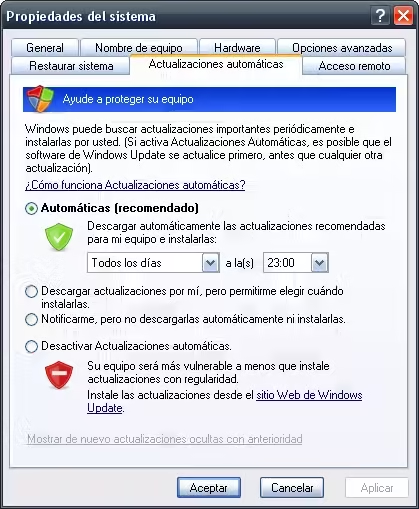
NOTA: Algunas actualizaciones requieren que se reinicie el pc.
NOTA2: Se aclara que en realidad no es necesario que el sistema se encargue todos los días de determinar si hay o no actualizaciones y esto se debe a que Microsoft libera las actualizaciones una vez al mes nada más. Desgraciadamente el sistema de actualizaciones solo ofrece dos fechas de programación, diaria o semanal.
Para algunos usuarios, el sistema de actualización de windows ha generado un incremento en el consumo de recursos del sistema, aunque normalmente por un lapso de tiempo corto, genera molestia.
En caso de tener este tipo de problemas se pueden desactivar las actualizaciones dando clic en Inicio -> Ejecutar, se escribe services.msc y se presiona la tecla Enter/Intro o se da clic en Aceptar; buscar el servicio llamado Actualizaciones Automáticas, darle doble clic a dicho servicio, seguidamente, seleccionar en Tipo de Inicio -> Deshabilitado y luego dar clic donde dice Detener.
Se aplican los cambios y con esto ya desactivamos las actualizaciones automáticas.