
Qué es ReadyBoost y para qué sirve realmente
ReadyBoost es una tecnología de almacenamiento en caché de disco introducida por Microsoft en Windows Vista y significativamente mejorada en Windows 7. Su propósito fundamental es utilizar la memoria flash de dispositivos externos, como memorias USB o tarjetas SD, a modo de caché intermedia entre la memoria RAM del sistema y el disco duro mecánico. La idea subyacente es brillante en su simplicidad: las memorias flash son mucho más rápidas que un disco duro tradicional a la hora de acceder a pequeños archivos de forma aleatoria, que es precisamente el tipo de operación que más realiza Windows durante el arranque y la carga de aplicaciones.
En la práctica, ReadyBoost almacena una copia de los datos de disco a los que se accede con más frecuencia en el dispositivo flash conectado. Cuando el sistema necesita leer esos mismos datos de nuevo, lo hace desde la rápida memoria flash en lugar de desde el lento disco duro mecánico, reduciendo así los tiempos de espera y mejorando la capacidad de respuesta general del sistema.
Es importante subrayar que ReadyBoost no es un sustituto de la memoria RAM, sino un acelerador del subsistema de disco. No aumenta la cantidad de memoria disponible para ejecutar programas, sino que acelera la lectura de los archivos que esos programas necesitan.
El gran fracaso de ReadyBoost en Windows Vista se debió principalmente a dos factores: las limitaciones técnicas impuestas por Microsoft (un máximo de 4 GB de caché) y la lentitud de las memorias USB de la época. Con Windows 7, Microsoft dio un giro radical. Se eliminó el límite de 4 GB por dispositivo, se permitió el uso simultáneo de múltiples memorias flash (hasta ocho dispositivos) y se mejoró sustancialmente el algoritmo de compresión y caché, haciéndolo mucho más eficiente.
¿Quieres saber si realmente vale la pena usar ReadyBoost en tu equipo con Windows 7 o si es una tecnología obsoleta? A continuación, analizamos en detalle su funcionamiento y su utilidad real en el hardware actual.
Qué necesitas saber antes de usar ReadyBoost
Antes de lanzarte a conectar cualquier memoria USB antigua a tu equipo, es fundamental que comprendas que ReadyBoost no beneficia a todos los ordenadores por igual. Su eficacia está directamente ligada al tipo de hardware que poseas. Para que ReadyBoost suponga una mejora perceptible, tu equipo debe cumplir dos condiciones muy específicas: tener una cantidad limitada de memoria RAM (generalmente 1 GB o 2 GB) y utilizar un disco duro mecánico tradicional como unidad principal.
Si tu equipo ya dispone de 4 GB o más de memoria RAM, el sistema operativo tiene suficiente espacio para almacenar en la propia RAM la mayoría de los datos de caché que ReadyBoost pondría en el USB. En este escenario, la mejora de rendimiento al activar ReadyBoost será imperceptible o directamente nula.
Peor aún, si tu equipo utiliza una unidad de estado sólido como disco principal, ReadyBoost es completamente inútil e incluso contraproducente. Los SSD ya son intrínsecamente mucho más rápidos que cualquier memoria USB en lecturas aleatorias, por lo que intentar cachear datos desde un SSD a un USB solo ralentizaría el sistema.
El segundo requisito indispensable es la velocidad del dispositivo flash. No todas las memorias USB son aptas para ReadyBoost. Windows 7 realiza una prueba de rendimiento al conectar el dispositivo y exige que cumpla con unos estándares mínimos de velocidad de lectura aleatoria. Si el pendrive es demasiado lento, el sistema rechazará su uso para esta función. Por ello, es recomendable utilizar memorias USB de gama media o alta, preferiblemente aquellas que indiquen en su embalaje estar Optimizadas para ReadyBoost.
Cómo activar y configurar ReadyBoost en Windows 7
Método 1: Activación directa desde la reproducción automática
- Inserta la memoria USB o tarjeta SD en el puerto correspondiente de tu ordenador.
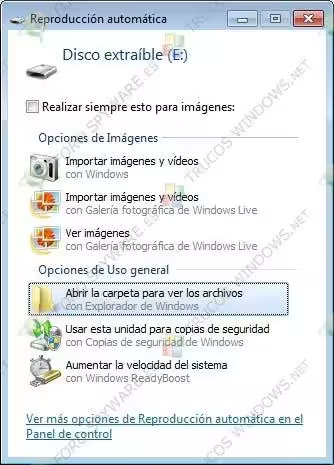
- Espera a que aparezca la ventana de Reproducción automática en la pantalla.
- En la lista de opciones generales, localiza y haz clic sobre la opción Aumentar la velocidad del sistema.
- Windows analizará automáticamente el dispositivo para comprobar si cumple los requisitos de velocidad.
- Si el dispositivo es compatible, se abrirá directamente la pestaña ReadyBoost de las propiedades de la unidad.
- Selecciona la opción Dedicar este dispositivo a ReadyBoost.
- Utiliza el control deslizante para ajustar la cantidad de espacio que deseas reservar para la caché. Se recomienda dejarlo en el valor máximo recomendado por el sistema.
- Haz clic en Aceptar para iniciar el servicio. Verás que en la raíz del USB se crea un archivo llamado
ReadyBoost.sfcache.
Método 2: Configuración manual desde las propiedades de la unidad
- Haz clic en el botón de Inicio y abre Equipo.
- Localiza la unidad de la memoria USB o tarjeta SD que acabas de insertar.
- Haz clic derecho sobre el icono de la unidad y selecciona Propiedades en el menú contextual.
- En la ventana de propiedades, haz clic sobre la pestaña ReadyBoost.
- Si el dispositivo no es apto, Windows mostrará un mensaje indicando que Este dispositivo no se puede usar para ReadyBoost.
- Si es apto, selecciona la opción Dedicar este dispositivo a ReadyBoost o Usar este dispositivo.
- Ajusta el espacio a reservar con el control deslizante y pulsa Aceptar.
Método 3: Uso de múltiples dispositivos simultáneos
- Repite el Método 1 o 2 con el primer dispositivo flash.
- Una vez configurado el primero, inserta un segundo dispositivo flash en otro puerto USB libre.
- Sigue los mismos pasos para asignarlo a ReadyBoost.
- Windows 7 combinará automáticamente la capacidad de caché de ambos dispositivos, mejorando el rendimiento potencial. Puedes utilizar hasta ocho dispositivos simultáneamente, con un límite total de caché de 256 GB en la versión de 64 bits.
Para verificar que ReadyBoost está funcionando correctamente, abre el Monitor de recursos desde el Administrador de tareas (pestaña Rendimiento). En la sección de Disco, podrás observar la actividad del archivo de caché en tiempo real cuando se accede a archivos del sistema.
También puedes comprobarlo abriendo la unidad USB en el Explorador de archivos y viendo que el archivo ReadyBoost.sfcache ocupa el espacio que le asignaste. La mejora en la fluidez, especialmente al alternar entre varias aplicaciones abiertas con poca RAM, debería ser perceptible en equipos modestos.
Problemas frecuentes y cómo resolverlos
Windows indica que el dispositivo no se puede usar para ReadyBoost
Este es el problema más común y suele deberse a que la memoria USB no alcanza las velocidades mínimas exigidas por Windows 7. Los requisitos mínimos son: 2.5 MB/s de lectura aleatoria de 4 KB y 1.75 MB/s de escritura aleatoria de 512 KB. Si tu memoria es antigua o de gama muy baja, no superará la prueba. La única solución es adquirir un dispositivo más rápido y moderno. A veces, formatear el USB en formato exFAT o NTFS en lugar de FAT32 puede ayudar a mejorar ligeramente la compatibilidad.
ReadyBoost está activado pero no noto ninguna mejora de rendimiento
Como hemos adelantado, esto es lo esperado si tu equipo ya tiene suficiente memoria RAM o un disco SSD. Para comprobar si realmente está haciendo algo, abre el Monitor de rendimiento (perfmon.msc) y añade los contadores de ReadyBoost Cache. Si ves que los contadores de «Bytes leídos de la caché» son muy bajos o nulos, significa que el sistema no está recurriendo a la caché USB porque la RAM interna es suficiente. En este caso, es mejor desactivar ReadyBoost y usar el USB para almacenamiento normal.
El archivo ReadyBoost.sfcache no desaparece al expulsar el USB
Si expulsas el USB de forma segura pero el archivo de caché sigue ocupando espacio, no te preocupes. Puedes eliminarlo manualmente sin riesgo alguno. Simplemente, formatea la unidad USB desde el Explorador de archivos (haciendo clic derecho y seleccionando Formatear). También puedes desactivar ReadyBoost desde la pestaña de propiedades seleccionando No usar este dispositivo y aplicando los cambios antes de extraer el USB.
El sistema va más lento después de activar ReadyBoost
Esto es muy raro, pero puede ocurrir si el puerto USB es de la antigua especificación USB 1.1 (extremadamente lento) o si la controladora USB está saturada por otros dispositivos. Asegúrate de conectar la memoria ReadyBoost a un puerto USB 2.0 o superior (preferiblemente en la parte trasera del PC de sobremesa, que están conectados directamente a la placa base). Si el problema persiste, simplemente desactiva la función.
Consejos para sacar más partido a ReadyBoost
Para maximizar la eficacia de ReadyBoost en equipos con poca RAM, utiliza una memoria USB dedicada exclusivamente a esta función y déjala conectada permanentemente. No utilices esa misma memoria para transferir archivos, ya que eso interrumpiría el servicio de caché. El tamaño ideal de la caché ReadyBoost suele ser entre una y tres veces la cantidad de RAM instalada en el sistema. Por ejemplo, si tienes 1 GB de RAM, una caché de 2 GB o 4 GB ofrecerá un buen equilibrio.
Si tu placa base dispone de un lector de tarjetas SD integrado, esta es una opción incluso mejor que un USB externo. Puedes insertar una tarjeta SD rápida (Clase 10 o superior) y configurarla como ReadyBoost. Al quedar integrada en el chasis del portátil o sobremesa, no sobresale y evita el riesgo de golpes o desconexiones accidentales. Es una solución elegante y permanente para equipos antiguos.
En el ecosistema de sistemas operativos modernos, el concepto de ReadyBoost ha quedado obsoleto. En Windows 10 y Windows 11, la función sigue existiendo, pero su utilidad es aún más marginal debido a la generalización de los SSD. En macOS, no existe un equivalente directo, ya que el sistema utiliza la RAM de forma muy agresiva para la caché de disco. En Linux, herramientas como ZRAM o bcache ofrecen funcionalidades de caché mucho más avanzadas y eficientes para discos lentos, aunque requieren una configuración manual por parte del usuario avanzado.
Por último, si descubres que ReadyBoost te resulta útil, tómalo como un síntoma de que tu equipo necesita una actualización de hardware real. La mejor inversión que puedes hacer para un ordenador antiguo con Windows 7 y disco duro mecánico no es una memoria USB para ReadyBoost, sino sustituir el disco duro por un SSD SATA. La diferencia de rendimiento entre un sistema con HDD+ReadyBoost y un sistema con SSD nativo es abismal, siendo este último infinitamente más rápido y fiable. ReadyBoost es un parche útil para salir del paso, no una solución definitiva.
Compatibilidad con diferentes versiones de Windows
La funcionalidad ReadyBoost descrita en este artículo está disponible en Windows 7 en sus ediciones Home Premium, Professional, Enterprise y Ultimate. Las ediciones Starter y Home Basic tienen la funcionalidad limitada o no la incluyen. También está presente, aunque con peor rendimiento y el límite de 4 GB, en Windows Vista.
En Windows 8, 8.1 y Windows 10, la función ReadyBoost sigue existiendo y se configura de manera casi idéntica a Windows 7. Sin embargo, Microsoft ha ido despriorizando esta tecnología en favor del uso de discos SSD como unidad principal. En Windows 11, ReadyBoost ha sido oficialmente descontinuado y eliminado del sistema operativo, ya que se considera que el hardware moderno (SSD NVMe y suficiente RAM) hace que esta tecnología sea completamente redundante.
Preguntas frecuentes
¿ReadyBoost funciona en Windows 7 con 4 GB de RAM?
Técnicamente funciona, pero el beneficio es prácticamente imperceptible. Con 4 GB de RAM, Windows 7 ya dispone de espacio más que suficiente para gestionar su propia caché de disco en la memoria principal, que es mucho más rápida que cualquier USB. Solo notarías una ligera mejora si ejecutas aplicaciones extremadamente pesadas que agoten toda la RAM y fuercen el uso del disco, lo cual es poco habitual con esa cantidad de memoria.
¿Necesito permisos de administrador para activar ReadyBoost?
Sí, aunque la activación parece automática, el sistema requiere permisos de Administrador para modificar la configuración de caché de disco e instalar el servicio necesario. Si tu cuenta es de tipo estándar, se te solicitarán las credenciales de administrador durante la configuración inicial del dispositivo.
¿Puedo usar un disco duro externo USB para ReadyBoost?
No. Windows 7 solo permite usar memorias flash (USB, SD, CompactFlash) para ReadyBoost. Los discos duros externos, aunque sean de estado sólido, son detectados como discos y no como dispositivos de memoria flash, por lo que la opción de ReadyBoost no aparecerá disponible en sus propiedades.
¿ReadyBoost acorta la vida útil de mi memoria USB?
Sí, potencialmente. ReadyBoost realiza una gran cantidad de operaciones de lectura y escritura sobre el dispositivo flash, lo que contribuye a su desgaste normal. Las memorias USB modernas tienen una vida útil de celdas suficiente para soportar años de uso como caché de sistema. Sin embargo, no es recomendable usar ReadyBoost en una memoria USB que contenga datos importantes que no tengas respaldados.
¿Es mejor usar ReadyBoost o ampliar la memoria RAM?
Sin ninguna duda, ampliar la memoria RAM física es una solución infinitamente superior. La RAM es muchísimo más rápida que cualquier memoria USB y no solo acelera la lectura de disco, sino que permite ejecutar más programas simultáneamente. ReadyBoost es solo un paliativo para equipos donde no es posible o no es rentable ampliar la RAM.