
Guía completa para optimizar el arranque y el apagado de Windows 10 y 11. Aprende a desactivar programas de inicio, activar el inicio rápido y acelerar tu PC. Nada resulta más frustrante que encender el ordenador y esperar varios minutos hasta que el escritorio de Windows está operativo. Lo mismo sucede al final del día, cuando el sistema parece eternizarse antes de apagarse por completo. Con el tiempo y la instalación de aplicaciones, cualquier PC tiende a ralentizar estos procesos, incluso equipos que en su momento fueron muy rápidos.
Afortunadamente, existen múltiples técnicas para recuperar la velocidad perdida. Tanto si usas Windows 10 como Windows 11, y tanto si tu equipo monta un disco SSD como un disco mecánico tradicional, en esta guía encontrarás todas las claves para optimizar el arranque y el apagado de tu ordenador.
Por qué se ralentiza el arranque y el apagado con el tiempo
Antes de aplicar soluciones, conviene entender las causas. Los principales factores que degradan el rendimiento del inicio y el apagado son:
- Acumulación de programas en el inicio: muchas aplicaciones se configuran para arrancar automáticamente sin que el usuario lo sepa.
- Servicios innecesarios en segundo plano: Windows carga decenas de servicios, y no todos son imprescindibles.
- Fragmentación del disco: en discos duros mecánicos (HDD), los archivos se dispersan y el sistema tarda más en leerlos.
- Actualizaciones pendientes: Windows puede intentar instalar parches durante el apagado, prolongándolo.
- Malware o virus: el software malicioso consume recursos y lastra el rendimiento general del sistema.
- Drivers desactualizados o corruptos: los controladores antiguos pueden provocar conflictos y retrasos.
Identificar cuál de estos factores afecta a tu equipo es el primer paso para solucionarlo.
Cómo optimizar el arranque de Windows paso a paso
Activar el inicio rápido en Windows 10 y 11
El inicio rápido es una función que combina el apagado tradicional con la hibernación. Cuando está activado, Windows guarda el estado del núcleo del sistema y los drivers en un archivo de hibernación, lo que permite un arranque mucho más veloz.
Para activarlo, sigue estos pasos:
- Abre el Panel de Control y selecciona Opciones de energía.
- Haz clic en Elegir el comportamiento de los botones de inicio/apagado.
- Pulsa en Cambiar la configuración actualmente no disponible.
- Marca la casilla Activar inicio rápido (recomendado).
- Guarda los cambios.
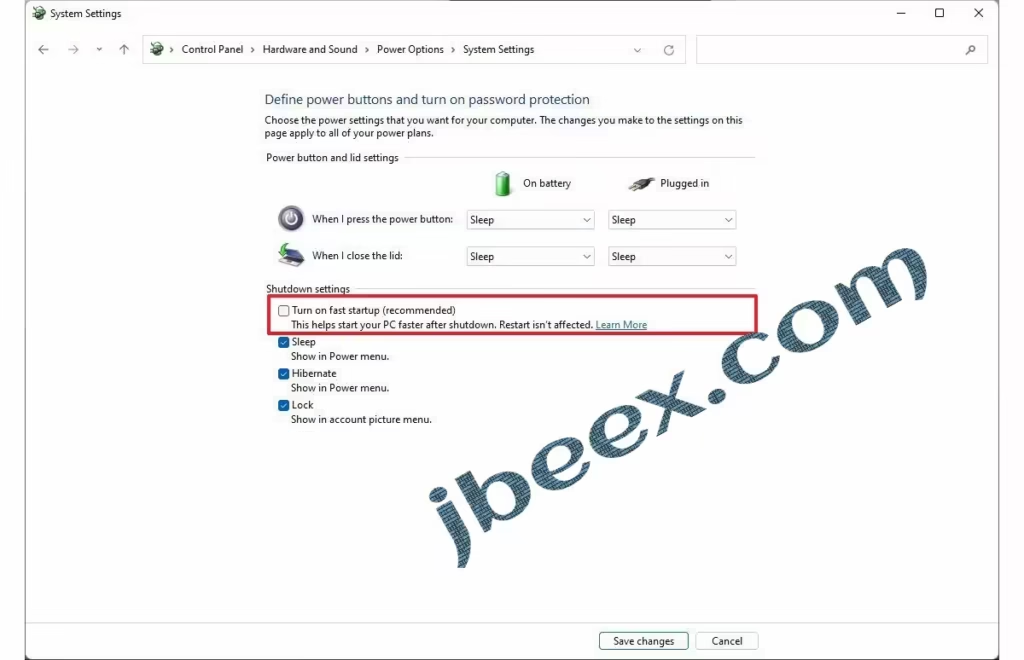
Nota importante: si utilizas un disco SSD NVMe, esta función tiene menos impacto porque el arranque ya es prácticamente instantáneo. En ese caso, lo más determinante es controlar los programas de inicio.
Desactivar programas de inicio innecesarios
Este es el ajuste con mayor impacto inmediato. Muchos programas como Spotify, Discord, Adobe Creative Cloud o OneDrive se añaden al inicio sin pedir permiso.
Para gestionarlos:
- Pulsa Ctrl + Shift + Esc para abrir el Administrador de tareas.
- Ve a la pestaña Inicio (en Windows 11) o Arranque (en Windows 10).
- Revisa la columna Impacto en el inicio para identificar los más exigentes.
- Haz clic derecho sobre cada programa innecesario y selecciona Deshabilitar.
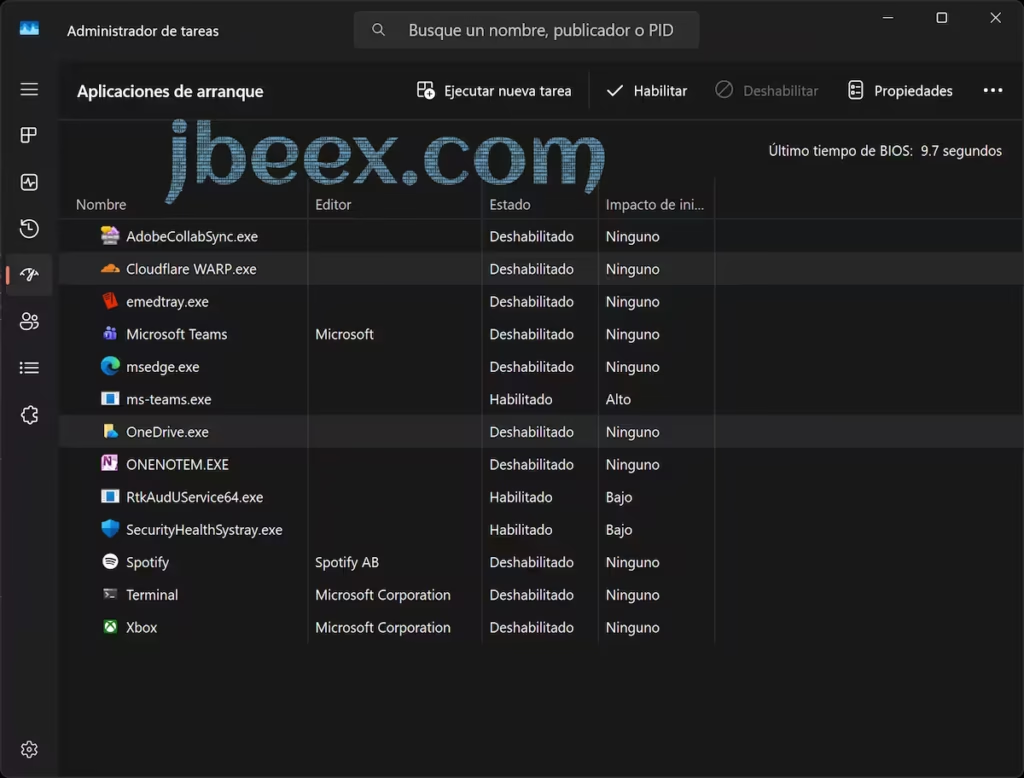
No desactives el antivirus ni servicios de Microsoft como Windows Security. Concéntrate en aplicaciones de terceros.
Actualizar los drivers del sistema
Unos drivers desactualizados, especialmente los de la tarjeta gráfica y el chipset, pueden provocar conflictos durante el arranque. Mantenlos al día siguiendo estos pasos:
- Haz clic derecho en el botón Inicio y selecciona Administrador de dispositivos.
- Despliega la categoría Adaptadores de pantalla.
- Haz clic derecho sobre tu tarjeta gráfica y selecciona Actualizar controlador.
- Elige Buscar controladores automáticamente.
Para una actualización más exhaustiva, visita la web del fabricante de tu placa base o utiliza herramientas como Intel Driver & Support Assistant o NVIDIA GeForce Experience.
Desfragmentar el disco duro (solo para HDD)
Si tu equipo todavía utiliza un disco duro mecánico, la desfragmentación es una tarea de mantenimiento esencial. Reorganiza los datos para que el cabezal lector tarde menos en acceder a ellos.
- Escribe Desfragmentar y optimizar unidades en la barra de búsqueda.
- Selecciona la unidad y pulsa Optimizar.
Atención: no desfragmentes un SSD. Windows ya realiza una optimización específica llamada TRIM para estas unidades de forma automática.
Revisar el sistema en busca de virus y malware
El malware es una causa frecuente de lentitud. Realiza un análisis completo periódicamente:
- Abre Seguridad de Windows desde la barra de búsqueda.
- Ve a Protección antivirus y contra amenazas.
- Selecciona Opciones de examen y elige Examen completo.
Complementa este análisis con una segunda opinión usando Malwarebytes Free, que detecta amenazas que a veces se escapan al antivirus de Microsoft.
Cambiar el disco duro por un SSD
Esta es, sin duda, la mejora de hardware más rentable que puedes hacer. Un SSD SATA es aproximadamente cinco veces más rápido que un HDD tradicional. Si tu placa base lo permite, un SSD NVMe M.2 puede ser hasta veinte veces más veloz.
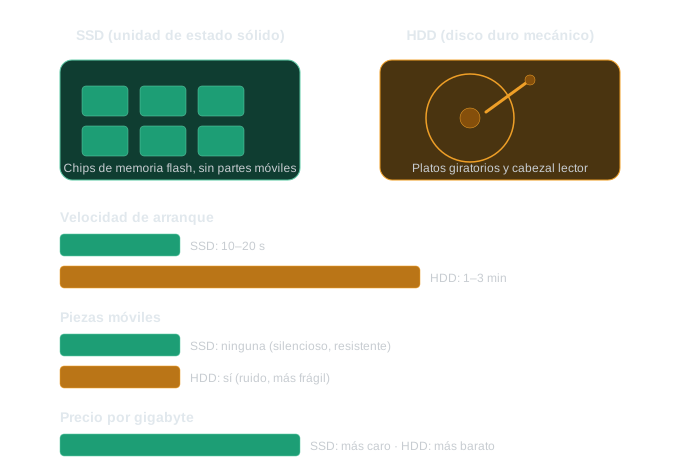
Tras instalar un SSD y clonar tu sistema, los tiempos de arranque pueden pasar de varios minutos a menos de veinte segundos.
Configurar MSConfig para un arranque limpio
MSConfig es la herramienta de configuración del sistema que permite gestionar los servicios y aplicaciones que se cargan durante el arranque.
- Pulsa Windows + R, escribe msconfig y pulsa Enter.
- En la pestaña General, selecciona Inicio selectivo.
- Ve a la pestaña Servicios, marca Ocultar todos los servicios de Microsoft y desactiva los que no necesites.
- Aplica los cambios y reinicia.
Esta configuración es especialmente útil para diagnosticar conflictos de software que ralentizan el arranque.
Cómo optimizar el apagado de Windows
Gestionar las actualizaciones automáticas
Uno de los motivos más habituales de un apagado lento es que Windows está instalando actualizaciones acumulativas. Para evitarlo, configura las horas activas:
- Abre Configuración con Windows + I.
- Ve a Windows Update y selecciona Opciones avanzadas.
- Establece un horario de horas activas en el que no se reiniciará automáticamente.
Así, las actualizaciones se programarán para cuando no estés usando el equipo.
Cerrar aplicaciones antes de apagar
Aunque parezca obvio, cerrar manualmente todas las aplicaciones antes de apagar evita que Windows tenga que forzar su cierre, un proceso que puede alargar el apagado varios segundos. Esto es especialmente relevante con programas pesados como navegadores con muchas pestañas o suites de edición.
Desactivar el borrado del archivo de página (usuarios avanzados)
Por defecto, Windows borra el archivo de paginación al apagar el sistema. Esta medida de seguridad evita que datos sensibles quedaran accesibles, pero ralentiza el apagado.
Para desactivarlo:
- Pulsa Windows + R, escribe regedit y pulsa Enter.
- Navega hasta HKEY_LOCAL_MACHINE\SYSTEM\CurrentControlSet\Control\Session Manager\Memory Management.
- Busca la entrada ClearPageFileAtShutdown.
- Haz doble clic y cambia su valor de 1 a 0.
- Reinicia el equipo para aplicar los cambios.
Advertencia: esto implica que los datos de la memoria virtual quedarán en el disco tras el apagado. Si manejas información confidencial, es mejor mantener la opción activada y asumir un apagado un poco más lento.
Reducir el tiempo de espera para cerrar servicios
Cuando apagas el equipo, Windows espera un tiempo determinado a que los servicios en segundo plano se cierren antes de forzarlos. Puedes reducir ese tiempo de espera desde el registro:
- Abre regedit y navega hasta HKEY_LOCAL_MACHINE\SYSTEM\CurrentControlSet\Control.
- Busca la clave WaitToKillServiceTimeout.
- Cambia su valor por defecto (normalmente 5000 ms) a 2000 ms.
Este ajuste acorta el apagado sin poner en riesgo la estabilidad del sistema.
Tabla de las mejoras de hardware más efectivas
Si has optimizado el software y aun así el arranque es lento, es momento de valorar una mejora de hardware. Esta tabla resume las opciones y el impacto estimado en el tiempo de arranque.
| Componente | Cambio recomendado | Impacto en arranque |
|---|---|---|
| Disco duro | HDD → SSD SATA | Muy alto (de minutos a segundos) |
| Disco duro | SSD SATA → SSD NVMe | Alto (de 20s a 10s o menos) |
| Memoria RAM | 4 GB → 8 GB o 16 GB | Moderado (evita cuellos de botella) |
| Placa base/CPU | Migrar a generación actual | Alto (influye en la carga de drivers y POST) |
Conclusión: un PC rápido desde el encendido hasta el apagado
Optimizar el arranque y el apagado del ordenador no requiere ser un experto. Con una combinación de ajustes sencillos, como controlar los programas de inicio o activar el inicio rápido, y alguna mejora de hardware puntual, puedes reducir drásticamente los tiempos de espera y disfrutar de un sistema mucho más ágil.
La clave está en el mantenimiento periódico. Revisar cada cierto tiempo qué programas se inician con Windows, mantener los drivers al día y comprobar que no hay malware son hábitos que mantendrán tu PC rápido durante años. En el peor de los casos, una inversión en un SSD transformará por completo tu experiencia, convirtiendo esos minutos de espera en cosa del pasado.