
Cambiar la ubicación de la carpeta Documentos en Windows Vista es una de esas tareas que muchos usuarios descubren cuando el espacio en disco comienza a escasear o cuando desean organizar mejor sus archivos personales. Aunque pueda parecer una operación técnica, en realidad es bastante accesible si se siguen los pasos correctos. ¿Sabías que Windows Vista permite mover tus carpetas personales sin romper el sistema ni perder datos?
A continuación, encontrarás una guía completa, detallada y optimizada para que puedas cambiar la ruta de la carpeta Documentos de forma segura, entendiendo además cómo funciona internamente este proceso.
Características clave de la carpeta Documentos en Windows Vista
Antes de entrar en materia, es importante comprender qué hace especial esta carpeta:
- Es una carpeta del sistema vinculada al perfil de usuario
- Su ruta predeterminada suele ser:
C:\Usuarios\TuNombre\Documentos - Está integrada con bibliotecas y accesos rápidos
- Muchos programas guardan archivos automáticamente en esta ubicación
- Puede ser redirigida sin afectar al funcionamiento del sistema
Explicación detallada: ¿por qué cambiar la ruta de Documentos?
Existen varias razones por las que un usuario decide modificar la ubicación de esta carpeta:
1. Falta de espacio en disco
Si el disco principal (normalmente C:) está lleno, mover Documentos a otro disco (como D:) ayuda a liberar espacio.
2. Mejora del rendimiento
Algunos usuarios usan discos secundarios o SSD adicionales para mejorar la velocidad de acceso a archivos.
3. Organización avanzada
Separar el sistema operativo de los datos personales facilita copias de seguridad y reinstalaciones.
4. Seguridad y backups
Mover la carpeta a otra unidad permite proteger los datos ante fallos del sistema o formateos.
5. Configuraciones empresariales
En entornos profesionales, es común redirigir carpetas a servidores o unidades de red.
Windows Vista introdujo mejoras importantes en la gestión de perfiles de usuario, permitiendo este tipo de cambios de forma más sencilla que en versiones anteriores como Windows XP.
Guía práctica: cómo cambiar la ruta de la carpeta Documentos
Sigue estos pasos cuidadosamente:
Paso 1: Acceder a la carpeta Documentos
- Haz clic en el botón Inicio
- Selecciona tu nombre de usuario
- Busca la carpeta Documentos
Paso 2: Abrir propiedades
- Haz clic derecho sobre Documentos
- Selecciona Propiedades
Paso 3: Ir a la pestaña “Ubicación”
En la ventana de propiedades:
- Haz clic en la pestaña Ubicación
- Verás la ruta actual de la carpeta
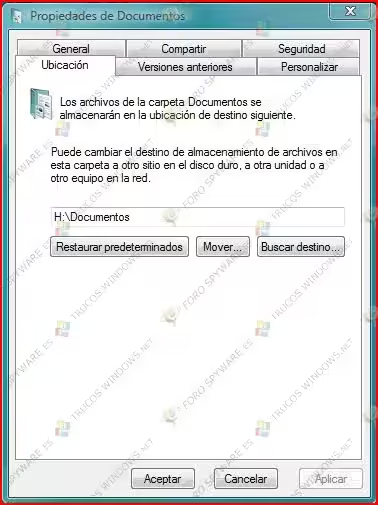
Paso 4: Elegir nueva ubicación
- Haz clic en el botón Mover
- Selecciona la nueva carpeta (por ejemplo:
H:\Documentos) - Puedes crear una nueva carpeta si lo deseas
Paso 5: Confirmar el cambio
- Haz clic en Aceptar
- Windows preguntará si deseas mover los archivos existentes
- Selecciona Sí para mantener todos tus datos
Paso 6: Esperar el proceso
Dependiendo de la cantidad de archivos, el sistema tardará más o menos en completar el traslado.
Instalación y configuración adicional
Aunque no es una instalación como tal, sí existen configuraciones importantes tras el cambio:
Verificar accesos directos
- Comprueba que el acceso a Documentos en el menú Inicio sigue funcionando
- Abre varios archivos para asegurarte de que todo está correcto
Revisar programas
Algunos programas pueden tener rutas guardadas manualmente:
- Editores de texto
- Programas de diseño
- Juegos
Si detectas errores, simplemente actualiza la ruta dentro de cada programa.
Comprobación del sistema
Puedes verificar la nueva ubicación:
- Abre el explorador
- Ve a Documentos
- Comprueba la ruta en la barra superior
Alternativas al cambio de ruta
Si no quieres mover completamente la carpeta, existen otras opciones:
Uso de enlaces simbólicos
Windows permite crear enlaces que redirigen carpetas sin moverlas físicamente.
Uso de almacenamiento externo
Puedes guardar documentos en discos externos o USB.
Servicios en la nube
Aunque en la época de Windows Vista no era común, hoy en día puedes usar:
- OneDrive
- Google Drive
- Dropbox
Razones para elegir este método
Cambiar la ubicación desde las propiedades es la mejor opción porque:
- Es el método oficial de Windows
- No requiere software adicional
- Mantiene la integridad del sistema
- Evita errores de rutas rotas
- Es reversible fácilmente
Detalles adicionales y limitaciones
Aunque el proceso es sencillo, hay algunos puntos importantes:
Limitaciones
- No debes mover la carpeta manualmente sin usar el sistema
- Evita rutas en red si no tienes experiencia
- Algunos programas antiguos pueden no adaptarse bien
Reversión del proceso
Si quieres volver a la ubicación original:
- Ve a Propiedades → Ubicación
- Pulsa Restaurar predeterminado
- Acepta los cambios
Permisos y seguridad
Asegúrate de que la nueva carpeta tenga permisos adecuados:
- Lectura y escritura
- Propiedad del usuario
Errores comunes y soluciones
Error: Acceso denegado
Solución:
- Ejecuta como administrador
- Verifica permisos de carpeta
Error: Archivos no se mueven
Solución:
- Cierra programas que usen esos archivos
- Reinicia el sistema
Error: Ruta no válida
Solución:
- Asegúrate de que el disco existe
- Evita caracteres especiales
Preguntas frecuentes (FAQ)
¿Pierdo archivos al cambiar la ruta?
No, siempre que elijas mover los archivos durante el proceso.
¿Puedo mover solo parte de los documentos?
No desde este método. Para eso deberías mover archivos manualmente.
¿Funciona en otras versiones de Windows?
Sí, también funciona en:
- Windows 7
- Windows 8
- Windows 10
- Windows 11
Aunque la interfaz puede variar ligeramente.
¿Puedo mover la carpeta a otro disco duro?
Sí, es uno de los usos más comunes.
¿Es seguro hacer este cambio?
Sí, siempre que sigas el método oficial.
Conclusión
Cambiar la ruta de la carpeta Documentos en Windows Vista es una tarea muy útil que puede mejorar significativamente la organización, el rendimiento y la seguridad de tus datos. A diferencia de lo que muchos creen, no es necesario ser un experto para hacerlo correctamente.
Este procedimiento no solo te permite optimizar el uso del almacenamiento, sino que también te da mayor control sobre tus archivos personales, algo fundamental tanto en entornos domésticos como profesionales.
Si trabajas con grandes volúmenes de datos o simplemente quieres mantener tu sistema más limpio y eficiente, esta es una de las primeras configuraciones que deberías considerar.